
Accessi töölauaandmebaasides vormidele andmete sisestamisel võib loendist väärtuse valimine olla kiirem ja lihtsam kui tipitava väärtuse meeldejätmine. Valikuloendi abil saate tagada ka väljale sisestatud väärtuse sobivuse. Loendi juhtelement saab luua ühenduse olemasolevate andmetega või kuvada fikseeritud väärtused, mille sisestate juhtelemendi loomisel. Lugege edasi, et saada teavet Accessi vormide jaoks saadaolevate loendi juhtelementide ning nende loomise ja kohandamise kohta.
Selle artikli teemad
- Lisateave loendiboksi juhtelementide tüüpide kohta
- Loendiboksi või liitboksi loomine viisardi abil
- Loendiboksi või liitboksi loomine vormile otsinguvälja lisamisega
- Loendiboksi või liitboksi loomine viisardit kasutamata
- Loendiboksi või liitboksi kohandamine
Lisateave loendiboksi juhtelementide tüüpide kohta
Accessis on vormide jaoks kaks loendijuhtelementi: loendiboks ja liitboks.
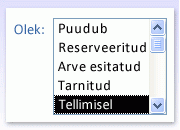
Loendiboks: Loendiboksi juhtelemendis kuvatakse väärtuste või valikute loend. Loendiboks sisaldab andmeridu ja see on tavaliselt nii, et mitu rida on kogu aeg nähtavad. Ridadel võib olla üks või mitu veergu, mida saab kuvada koos või ilma pealkirjadeta. Kui loendis on rohkem ridu, kui juhtelement saab kuvada, kuvab Access juhtelemendis kerimisriba. Kasutajad saavad kasutada ainult loendiboksis olevaid valikuid ja nad ei saa väärtust loendiboksi tippida.
Liitboks: Liitboksi juhtelement võimaldab valikute loendit kompaktsemalt esitada. Loend on peidetud, kuni valite rippnoole. Liitboksi abil saate sisestada ka sellise väärtuse, mida loendis pole. Sel viisil ühendab liitboksi juhtelement tekstivälja ja loendiboksi funktsioonid.
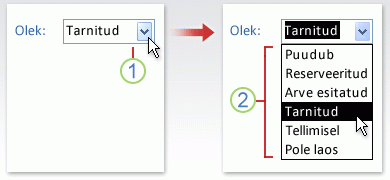
- Ripploendi kuvamiseks valige nool.
- Valige ripploendist soovitud suvand.
Loendiboksid ja liitboksid võivad olla seotud või sidumata juhtelemendid. Need juhtelemendid saavad otsida väärtusi fikseeritud loendist, mille ise tipite, või otsida väärtusi tabelist või päringust. Tabelist või päringust väärtusi otsiva seotud loendiboksi või liitboksi loomiseks veenduge, et vorm põhineks välisvõtmevälja või otsinguvälja sisaldaval kirjeallikal. See võimaldab luua seoseid, mis on vajalikud loendi- või liitboksi andmete linkimiseks vormi andmetega.
Loendiboksi või liitboksi loomine viisardi abil
Paremklõpsake navigeerimispaanil vormi ja seejärel valige Kujundusvaade.
Märkus.
See toiming eeldab, et vorm on seotud tabeli või päringuga. Mõned juhised ei kehti, kui vorm on sidumata. Et teha kindlaks, kas vorm on seotud tabeli või päringuga, vajutage atribuudilehe kuvamiseks klahvi F4 . Atribuudilehe vahekaardil Andmed kuvatakse atribuudiväljal Kirjeallikas tabel või päring, millega vorm on seotud.
Veenduge, et menüü Vormikujundus jaotises Juhtelemendid oleks valitud suvand Kasuta juhtelemendiviisardeid .
Valige loendiboksi või liitboksi tööriist.
Valige vormil koht, kuhu soovite loendiboksi või liitboksi paigutada.
- Olenevalt teie valikust käivitub loendiboksiviisard või liitboksiviisard .
Kui viisard küsib, kuidas soovite juhtelemendi väärtused hankida, tehke ühte järgmistest.
- Kui soovite kuvada kirjeallika praegused andmed, märkige ruut Soovin, et loendiboks/liitboks otsiks väärtusi tabelist või päringust.
- Kui soovite kuvada harva muudetavate väärtuste fikseeritud loendi, valige Tipi soovitud väärtused.
- Kui soovite, et juhtelement teostaks andmesisestusriista asemel otsingutoimingu, valige loendiboksis/liitboksis valitud väärtuse põhjal Otsi minu vormil kirje. See loob sidumata juhtelemendi manustatud makroga, mis sooritab kasutaja sisestatud väärtuse põhjal otsingutoimingu.
Väärtuste kuvamisviisi määramiseks järgige juhiseid.
Kui valisite viisardi esimesel lehel ühe kahest esimesest suvandist, küsib viisard, mida Access peaks väärtuse valimisel tegema. Tehke ühte järgmistest.
- Sidumata juhtelemendi loomiseks valige Jäta väärtus hilisemaks kasutamiseks meelde. See tähendab, et Access hoiab valitud väärtust alles seni, kuni kasutaja seda muudab või vormi sulgeb, kuid ei kirjuta väärtust tabelisse.
- Seotud juhtelemendi loomiseks valige Talleta sellel väljal see väärtus ja seejärel väli, millega soovite juhtelemendi siduda.
Valige Edasi ja tippige juhtelemendi silt. See silt kuvatakse juhtelemendi kõrval.
Valige Valmis.
Loendiboksi või liitboksi loomine vormile otsinguvälja lisamisega
Seotud loendi- või liitboksi loomiseks saate lisada vormile otsinguvälja.
Looge tabelis otsinguväli. Loodav otsinguväli võib olla mitmeväärtuseline või sisaldada ühte väärtust. Lisateavet mitmeväärtuseliste otsinguväljade loomise kohta leiate teemast Mitmeväärtuselise välja loomine või kustutamine.
Tehke ühte järgmistest.
Saate luua uue vormi, mis põhineb kirjeallikal, mis sisaldab otsinguvälja. Näiteks valige navigeerimispaanil tabel või päring, mis sisaldab otsinguvälja, ja seejärel valige menüü Loo jaotises Vormid nupp Vorm. Access loob otsinguvälja jaoks automaatselt liitboksi.
Loendiboksi või liitboksi lisamine vormile:
Avage kujundusvaates vorm, mis põhineb kirjeallikal, mis sisaldab otsinguvälja.
Kui paani Väljaloend ei kuvata, vajutage selle kuvamiseks klahvikombinatsiooni Alt+F8 .
Topeltklõpsake välja Otsing või lohistage väli Otsing paanilt Väljaloend vormile. Access loob automaatselt väljaga seotud liitboksi.
Näpunäide.
Liitboksi muutmiseks loendiboksiks või vastupidi paremklõpsake juhtelementi, valige kiirmenüüs Muuda ja seejärel valige soovitud juhtelemendi tüüp.
Loendiboksi või liitboksi loomine viisardit kasutamata
Kui loote loendiboksi või liitboksi viisardit kasutamata, saate paljud juhtelemendi atribuudid ise määrata. Kui soovite konkreetse atribuudi kohta lisateavet, valige vastav atribuudiväli ja vajutage klahvi F1.
Avage vorm kujundusvaates.
Veenduge, et menüü Vormikujundus jaotises Juhtelemendid poleks valitud suvand Kasuta juhtelemendiviisardeid .
Valige loendiboksi või liitboksi tööriist.
Vaikesuurusega juhtelemendi loomiseks valige üks kord vormi sees või valige ja lohistage, kuni juhtelement on soovitud suurusega.
Kui juhtelement on endiselt valitud, vajutage selle atribuudilehe avamiseks klahvi F4 .
Järgmise tabeli juhisteks saate määrata reaallika tüübi ja reaallika atribuudid.
Toiming Seadke atribuudi Reaallika tüüp väärtuseks Seadke atribuut Reaallikas järgmiselt. Tabeli või päringu väärtuste või lause tulemite SQLkuvamineTabel/päring Valige ripploendist tabel või päring, mis sisaldab väärtusi, mida soovite loendi- või liitboksis kuvada. Või tippige SQLlause. Või klõpsake päringukoosturi avamiseks atribuudilehe vahekaardil Andmed nuppu Koosta . Päringu koostamise kohta leiate lisateavet teemast Lihtsa valikupäringu loomine.Kuva fikseeritud väärtuste loend Väärtusteloend Tippige fikseeritud väärtuste loend, mis on eraldatud semikoolonitega ( ;). NäiteksNorth;South;East;West. Või klõpsake atribuudilehe vahekaardil Andmed nuppu Koosta , et avada dialoogiboks Loendiüksuste redigeerimine , ja seejärel tippige üksused eraldi ridadele.Tabeli või päringu väljaloendi kuvamine Väljaloend Valige ripploendist tabel või päring, mis sisaldab väljanimesid, mida soovite loendi- või liitboksis kuvada. Kui soovite juhtelemendis kuvada rohkem kui ühe veeru, valige atribuudiväli Veergude arv ja tippige soovitud veergude arv. Veergude laiuste kohandamiseks seadke atribuut Veerulaiused . Iga atribuudi kohta lisateabe saamiseks viige kursor atribuudiväljale ja vajutage klahvi F1.
Kui soovite, et Access talletaks valitud väärtuse, valige atribuudiväli Juhtelemendi allikas ja seejärel väli, millega soovite loendiboksi või liitboksi siduda.
Loendiboksi või liitboksi kohandamine
Kui vorm on kujundusvaates avatud, veenduge, et loendi- või liitboks oleks valitud, ja vajutage seejärel juhtelemendi atribuudilehe avamiseks klahvi F4 . Seejärel tehke ühte järgmistest.
Loendi- või liitboksi sortimisjärjestuse muutmine Kui kasutasite loendi- või liitboksi loomiseks viisardit, sordib Access loendi moodustavad read automaatselt esimese nähtava veeru järgi. Kui soovite määrata mõne muu sortimisjärjestuse või kui olete juhtelemendi atribuudi Reaallikas väärtuseks määranud salvestatud päringu, tehke järgmist.
- Valige vahekaart Andmed ja seejärel valige atribuudiväli Reaallikas .
- Päringukoosturi avamiseks valige atribuudilehe vahekaardil Andmed nupp Koosta .
- Määrake sorditava veeru real Sortimine soovitud sortimisjärjestus.
Veeru sidumine loendiboksist või liitboksist: Määrake loendi- või liitboksi atribuudiväljal Seotud veerg arv, mis vastab veeru paigutusele loendi- või liitboksis. Näiteks tippige
1loendi- või liitboksi esimese veeru sidumiseks atribuudis Juhtelemendi allikas määratud aluseks oleva väljaga. Kaasake veergude loendamisel peidetud veerud. Kui määrate atribuudi Seotud veerg väärtuseks0, salvestab Access ühe veeru väärtuse asemel loendiindeksi. See on kasulik siis, kui soovite loendiväärtuse asemel talletada arvujada.Vormi loendi- või liitboksi veeru peitmine:
Tippige
0atribuudiväljale Veeru laiused see veerg või veerud, mille soovite peita. Oletagem näiteks, et teil on seotud kaheveeruline liitboks, millel on 0,5 tolli laiune veerg SupplierID ja kahe tolli laiune veerg SupplierName. Veerg TarnijaID on loendi esimene veerg, seega on atribuudi Veerulaiused väärtuseks0.5";2"seatud . Veeru TarnijaID peitmiseks määrake atribuudi Veerulaiused väärtuseks0";2". Veerg SupplierID võib olla endiselt seotud veerg, kuigi see on peidetud.Märkus.
Liitboksis kuvatakse esimene nähtav veerg liitboksi tekstivälja osas, kui loendit ei kuvata. Näiteks kuvatakse eelmises näites veerg TarnijaNimi, kuna veerg TarnijaID on peidetud. Kui veerg SupplierID ei olnud peidetud, kuvatakse see veeru SupplierName asemel.
Veerupäiste lisamine vormi liitboksi:
- Veerupäiste kuvamiseks valige atribuudiväljal Veerupäised väärtus Jah . Liitboksides olevad pealkirjad kuvatakse ainult siis, kui loend on avatud. Kui liit- või loendiboks põhineb kirjeallikal, kasutab Access veerupäistena kirjeallika väljanimesid. Kui liitboks või loendiboks põhineb fikseeritud väärtuste loendil, kasutab Access veerupäistena väärtusteloendi esimest n andmeüksust (atribuut Reaallikas ), kus n = atribuudi Veeruloendus arv hulk.
Vormi liitboksi täite- ja tippimisviisi väljalülitamine
- Valige atribuudiväljal Automaatne laiendamine väärtus Ei. Kui atribuudi Automaat laiendamine väärtuseks on seatud Ei, peate valima loendist väärtuse või tippima kogu väärtuse.
Vormi liitboksi loendiboksi osa laiuse seadmine:
- Sisestage atribuudiväljale Loendi laius soovitud laius, kasutades Praegust Windows Juhtpaneel mõõtühikut. Kui soovite vaikemõõtühiku asemel kasutada mõnda muud mõõtühikut, kaasake mõõtühiku tähis. Sisestage näiteks
2 cm. Veenduge, et teil oleks kerimisriba jaoks piisavalt ruumi. Liitboksi loendiboksi osa võib olla suurem kui tekstivälja osa, kuid see ei saa olla kitsam. Vaikesätte (Automaatne) korral on loendiboks sama laiusega kui liitboksi tekstivälja osa.
- Sisestage atribuudiväljale Loendi laius soovitud laius, kasutades Praegust Windows Juhtpaneel mõõtühikut. Kui soovite vaikemõõtühiku asemel kasutada mõnda muud mõõtühikut, kaasake mõõtühiku tähis. Sisestage näiteks
Määrake vormi liitboksis kuvatavate ridade maksimumarv:
- Sisestage atribuudiväljale Loendi read arv. Kui tegelik ridade arv ületab atribuudis Loendi read määratud arvu, kuvatakse liitboksis vertikaalne kerimisriba.
Liitboksikirjete piiritlemine vormi liitboksi loendiosa üksustega:
Valige atribuudiväljal Piira loendini väärtus Jah.
Märkus.
- Kui liitboksis kuvatav esimene veerg pole seotud veerg, piirab Access kirjed loendiga isegi siis, kui atribuudi Piira loendiga väärtuseks on seatud Ei.
- Kui atribuudi Piira loendini väärtuseks on seatud Ei, siis kirje sisestamisel, mida loendis pole, kui liitboks on seotud, salvestatakse kirje aluseks olevale väljale, kuid seda ei lisata loendisse. Loendisse uute kirjete lisamiseks kasutage atribuuti On Not In List (Pole loendis ) ja sündmust Not In List (Pole loendis ).