
Kui töötate Accessis relatsioonandmetega, peate sageli kuvama mitu tabelit või päringut samal vormil. Näiteks võite soovida näha ühe tabeli kliendiandmeid ja teise tabeli klienditellimuste teavet samal ajal. Alamvormid muudavad selle lihtsamaks ja Access pakub nende loomiseks mitut kiiret võimalust.
Selle artikli teemad
- Alamvormid
- Alamvormi loomine või lisamine
- Alamvormi sisaldava vormi loomine vormiviisardi abil
- Ühe või mitme alamvormi lisamine olemasolevale vormile alamvormiviisardi abil
- Alamvormi loomine ühe vormi teisele vormile lohistamisega
- Alamvormi uues aknas avamine kujundusvaates
- Alamvormi vaikevaate muutmine
- Seotud andmete lisamine vormile ilma alamvormi loomiseta
Alamvormid
Alamvorm on vorm, mis lisatakse teisele vormile. Esmast vormi nimetatakse põhivormiks ja raamitud vormi alamvormiks. Vormi/alamvormi kombinatsiooni nimetatakse vahel hierarhiliseks vormiks, põhi-/üksikasjavormiks või ema-/tütarvormiks.
Alamvormid sobivad eriti hästi siis, kui soovite kuvada andmeid tabelitest või päringutest, millel on üks-mitmele seos. Seda tüüpi seose puhul vastab iga primaartabeli kirje primaarvõtme väärtus seotud tabeli mitme kirje kattuva välja või väljade väärtusele. Näiteks saate luua vormi, kus kuvatakse töötajate andmed, ja alamvormi, kus kuvatakse iga töötaja tellimused. Tabelis Töötajad olevad andmed vastavad üks-mitmele-seose poolele „üks“. Tabelis Tellimused on seose pool "mitu", kuna igal töötajal võib olla mitu tellimust.
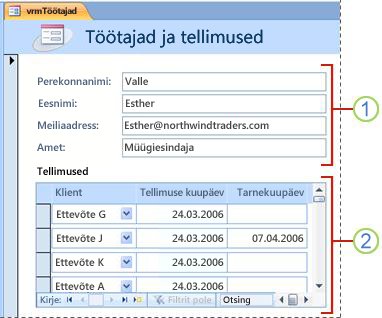
Põhivormil kuvatakse seose poole "üks" andmed.
Alamvormil kuvatakse seose poolel "mitmele" pärinevad andmed.
Sellises vormis on põhi- ja alamvorm lingitud nii, et alamvormil kuvatakse ainult need kirjed, mis on seotud põhivormi praeguse kirjega. Näiteks kui põhivormil on kuvatud Kristi Laari teave, kuvatakse alamvormil ainult tema tellimused. Kui vorm ja alamvorm poleks lingitud, kuvaks alamvorm kõik tellimused, mitte ainult Nancy tellimused.
Järgmine tabel määratleb alamvormidega seotud terminid. Access käsitleb enamikku üksikasjadest, kui kasutate selles artiklis kirjeldatud toiminguid, kuid kui teil on vaja hiljem muudatusi teha, aitab see mõista, mis taustal toimub.
| Termin | Definitsioon |
|---|---|
| Alamvormi juhtelement | Vormi teisele vormile manustav juhtelement. Alamvormi juhtelementi võib ette kujutada kui andmebaasis oleva teise objekti (vormi, tabeli või päringu) „vaadet“. Alamvormi juhtelemendi atribuudid võimaldavad juhtelemendis kuvatavaid andmeid linkida põhivormil olevate andmetega. |
| Atribuut Lähteobjekt | Alamvormi juhtelemendi atribuut, mis määratleb, milline objekt juhtelemendis kuvatakse. |
| Andmeleht | Lihtne andmete kuvamise viis, mille korral andmed kuvatakse ridade ja veergudena (sarnaselt töölehega). Alamvormi juhtelement kuvab andmelehe, kui lähteobjekt on tabel või päring või kui lähteobjekt on vorm, mille Default View atribuudi väärtuseks Datasheeton seatud . Neil juhtudel nimetatakse alamvormi sageli alamvormi asemel andmeleheks või alamandmeleheks. |
| Atribuut Lingi tütarväljad | Alamvormi juhtelemendi atribuut, mis määrab, milline alamvormi väli või väljad selle põhivormiga lingivad. |
| Atribuut Lingi juhtväljad | Alamvormi juhtelemendi atribuut, mis määrab, milline põhivormi väli või väljad alamvormiga lingivad. |
Märkus.
- Parima tulemuse saamiseks looge enne selle artikli toimingutega alustamist tabeliseosed. See võimaldab Accessil luua automaatselt lingid alamvormide ja põhivormide vahele. Andmebaasi tabelitevaheliste seoste vaatamiseks, lisamiseks või muutmiseks klõpsake menüü Andmebaasiriistad jaotises Seosed nuppu Seosed.
- Kui alamvormi juhtelemendi lähteobjektiks on vorm, sisaldab see vormile paigutatavaid välju. Saate kuvada selle üksiku vormi, pidevvormi või andmelehena. Üks eelis, kuidas alamvorm vormiobjektil põhineb, on see, et saate alamvormile lisada arvutuslikke välju, nt
[Quantity] * [Unit price]. - Andmelehe või liigendvaate lisamiseks vormile looge alamvormi juhtelement, mille lähteobjektiks on tabel või päring. Lisateavet leiate teemast Seotud andmete lisamine vormile ilma alamvormi loomiseta.
Alamvormi loomine või lisamine
Järgmise tabeli abil saate määratleda, milline toiming teie vajadustele kõige paremini vastab.
| Stsenaarium | Soovitatav toiming |
|---|---|
| Soovite, et Access looks nii põhi- kui ka alamvormi, ja alamvorm lingitaks põhivormiga. | Alamvormi sisaldava vormi loomine vormiviisardi abil |
| Soovite kasutada põhivormina olemasolevat vormi, kuid tahate, et Access looks uue alamvormi ja lisaks selle põhivormile. | Ühe või mitme alamvormi lisamine olemasolevale vormile alamvormiviisardi abil |
| Soovite kasutada põhivormina olemasolevat vormi ja lisada ühe või mitu olemasolevat vormi sellele vormile alamvormidena. | Alamvormi loomine ühe vormi teisele vormile lohistamisega |
Alamvormi sisaldava vormi loomine vormiviisardi abil
Selle toimingu abil saate luua vormiviisardiga uue vormi ja alamvormi kombinatsiooni. See on ka kiireim viis alustamiseks, kui te pole veel loonud vorme, mida soovite kasutada põhivormi või alamvormina.
Klõpsake menüü Loo jaotises Vormid nuppu Vormiviisard.
Valige viisardi esimesel lehel ripploendist Tabelid/päringud tabel või päring. Selles näites valige vormi Töötajad loomiseks, mis kuvab iga töötaja tellimused alamvormil, väärtus Tabel: Töötajad (üks-mitmele seose pool "üks").
Märkus.
Pole tähtis, millise tabeli või päringu esimesena valite.
Topeltkõpsake välju, mida soovite sellest tabelist või päringust kaasata.
Valige viisardi samal lehel ripploendist Tabelid/Päringud mõni muu tabel või päring. Selles näites valige tabel Tellimused (üks-mitmele seose pool "mitu").
Topeltkõpsake välju, mida soovite sellest tabelist või päringust kaasata.
Kui klõpsate nuppu Edasi, küsib viisard, eeldades, et häälestasite seosed enne viisardi käivitamist õigesti, Kuidas soovite oma andmed kuvada? (kas tabeli või päringu kujul). Valige tabel üks-mitmele seose poolelt „üks“. Selles näites valige vormi Töötajad loomiseks väärtus Töötajate järgi. Viisard kuvab vormi väikese diagrammi. Leht peaks välja nägema umbes selline:
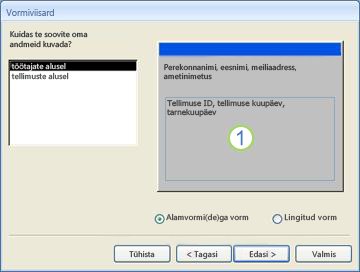
Vormidiagrammi alumises osas olev boks tähistab alamvormi.
Märkus.
Kui viisard ei küsi Kuidas soovite oma andmed kuvada?, tähendab see, et Access ei tuvastanud teie valitud tabelite või päringute vahel üks-mitmele seost. Viisard jätkab tööd, kuid Access ei lisa vormile alamvormi. Enne jätkamist on soovitatav klõpsata nuppu Loobu ja oma tabeliseosed üle vaadata.
Valige viisardilehe allosas suvand Alamvormi(de)ga vorm ja klõpsake siis nuppu Edasi.
Klõpsake lehel Millist paigutust te oma alamvormile soovite? soovitud paigutusesuvandit ja seejärel nuppu Edasi. Mõlemad paigutuslaadid korraldavad alamvormi andmed ridade ja veergudena, kuid tabelipaigutus annab teile rohkem suvandeid. Tabelikujulisele alamvormile saate lisada värve, graafikat või muid vorminguelemente, kuid andmeleht on kompaktsem (nagu tabeli andmelehevaade).
Valige viisardi järgmisel lehel vormi vormingulaad ja seejärel klõpsake nuppu Edasi. Kui valisite eelmisel lehel vormingulaadi Tabelina, rakendatakse vormingulaad ka alamvormile.
Viisardi viimasel lehel tippige vormidele soovikohased tiitlid. Access nimetab vormid teie sisestatud tiitlite alusel ja sildistab alamvormi selle tiitli põhjal, mille alamvormile tipite.
Määrake, kas soovite avada vormi vormivaates, et saaksite teavet vaadata või sisestada, või kujundusvaates, et saaksite selle kujundust muuta, ja seejärel klõpsake nuppu Valmis. Access loob kaks vormi – ühe alamvormi juhtelementi sisaldava põhivormi ja teise alamvormi enda jaoks.
Ühe või mitme alamvormi lisamine olemasolevale vormile alamvormiviisardi abil
Selle toimingu abil saate lisada olemasolevale vormile ühe või mitu alamvormi. Iga alamvormi jaoks saate laste Accessil luua uue vormi või kasutada alamvormina olemasolevat vormi.
- Paremklõpsake navigeerimispaanil olemasolevat vormi ja seejärel klõpsake käsku Kujundusvaade.
- Klõpsake menüü Vormi kujundus jaotises Juhtelemendid galerii Juhtelemendid kuvamiseks allanoolt ja veenduge, et oleks valitud suvand Kasuta juhtelemendiviisardeid.
- Klõpsake menüü Vormi kujundus jaotises Juhtelemendid nuppu Alamvorm/Alamaruanne .
- Klõpsake vormi, kuhu soovite alamvormi paigutada.
- Järgige viisardi juhiseid. Kui klõpsate nuppu Valmis, lisab Access teie vormile alamvormi juhtelemendi. Kui valisite sätte, et Access loob alamvormi jaoks uue vormi, mitte ei kasutaks olemasolevat, loob Access uue vormiobjekti ja lisab selle navigeerimispaanile.
Alamvormi loomine ühe vormi teisele vormile lohistamisega
Kasutage seda toimingut, kui soovite kasutada põhivormina olemasolevat vormi ja lisada sellele alamvormidena ühe või mitu olemasolevat vormi.
- Paremklõpsake navigeerimispaanil vormi, mida soovite kasutada põhivormina, ja seejärel klõpsake käsku Küljendivaade.
- Lohistage alamvormina kasutatav vorm navigeerimispaanilt põhivormile. Access lisab põhivormile alamvormi juhtelemendi ja seob juhtelemendi vormiga, mille lohistasite navigeerimispaanilt. Access proovib ka alamvormi teie andmebaasis määratletud seoste põhjal põhivormiga linkida.
- Korrake seda toimingut, kui soovite lisada põhivormile täiendavaid alamvorme.
- Veendumaks, et linkimine õnnestus, klõpsake menüü Avaleht jaotises Vaated nuppu Vaade, klõpsake käsku Vormivaade ja seejärel kasutage mitme kirje vahel liikumiseks põhivormi kirjeselektorit. Kui alamvorm filtreerib end iga töötaja puhul õigesti, siis on toiming lõpule jõudnud.
Kui eelmine test ei toimi, ei saanud Access määratleda, kuidas alamvormi põhivormiga linkida ja Link Child Fields alamvormi juhtelemendi atribuudid Link Master Fields on tühjad. Teil tuleb need atribuudid seada käsitsi, tehes järgmist.
Paremklõpsake navigeerimispaanil põhivormi ja seejärel klõpsake käsku Kujundusvaade.
Klõpsake alamvormi juhtelemendi valimiseks seda üks kord.
Kui tööpaani Atribuudileht ei kuvata, vajutage selle kuvamiseks klahvi F4 .
Klõpsake atribuudilehe vahekaarti Andmed.
Klõpsake atribuudivälja kõrval
Link Child Fieldsnuppu Koosta. Kuvatakse dialoogiboks Alamvormi väljade linkija .
Valige ripploendites Juhtväljad ja Tütarväljad väljad, millega soovite vormid linkida, seejärel klõpsake nuppu OK. Kui te pole päris kindel, milliseid välju kasutada, klõpsake käsku Soovita, et Access püüaks linkimiseks välju määratleda.
Näpunäide.
Kui te ei näe välja, mida soovite vormide linkimiseks kasutada, on võimalik, et peate redigeerima põhi- või tütarvormi kirjeallikat, et veenduda linkimisvälja kaasamises. Näiteks juhul, kui vorm põhineb päringul, peaksite veenduma, et linkimisväli päringutulemites esineb.
Salvestage põhivorm ja minge vormivaatesse, et kontrollida, kas vorm töötab ootuspäraselt.
Alamvormi uues aknas avamine kujundusvaates
Kui soovite alamvormi kujundust muuta ajal, mil töötate selle põhivormiga kujundusvaates, saate avada alamvormi eraldi aknas.
- Klõpsake alamvormi selle valimiseks.
- Klõpsake menüü Vormi kujundus jaotises Tööriistad nuppu Alamvorm uues aknas.
Alamvormi vaikevaate muutmine
Alamvormi lisamisel vormile kuvab alamvormi/-aruande juhtelement alamvormi vastavalt alamvormi Default View atribuudile. Sellel atribuudil saavad olla järgmised väärtused:
- üksik vorm;
- pidevvormid;
- andmeleht;
- tükeldatud vorm.
Alamvormi esmakordsel loomisel võib selle atribuudi väärtuseks olla seatud Pidevvormid või Üksik vorm. Kui aga määrate Default View alamvormi atribuudi väärtuseks Datasheet, kuvatakse alamvorm põhivormil andmelehena.
Alamvormi atribuudi määramiseks Default View tehke järgmist.
Sulgege avatud objektid.
Paremklõpsake navigeerimispaanil alamvormi ja seejärel klõpsake käsku Kujundusvaade.
Kui atribuudileht pole veel kuvatud, vajutage selle kuvamiseks klahvi F4 .
Veenduge, et atribuudilehe ülaosas olevas ripploendis oleks valitud Vorm.
Seadke atribuudilehe vahekaardi Vorming atribuudi Vaikevaade väärtuseks soovitud vaade.
Märkus.
Kui vaadet, mida soovite kasutada, pole loendis, veenduge, et
Allow...Viewselle vaate atribuudi väärtuseks oleks seatud Jah. Näiteks kui soovite määrata vormi vaikevaateks Andmeleht, veenduge, et atribuudi Luba andmelehevaade väärtuseks oleks seatud Jah.Salvestage ja sulgege alamvorm ja seejärel avage tulemuste kontrollimiseks põhivorm.
Seotud andmete lisamine vormile ilma alamvormi loomiseta
Seotud andmete kuvamiseks ei pea te alati looma eraldi vormiobjekti. Näiteks kui töötate vormiga küljendi- või kujundusvaates ja lohistate tabeli või päringu navigeerimispaanilt vormile, loob Access alamvormi/alamaruande juhtelemendi, mis kuvab selle objekti andmed. Objekti Default View atribuut määrab andmete kuvamise viisi. Tavaliselt on see seatud andmelehevaatele, kuid tabeli või päringu atribuudiks saab määrata Default View ka Üksikvorm, Tükeldatud vorm või Pidevvormid, mis annab teile rohkem paindlikkust seotud andmete kuvamisel vormidel.
Märkus.
Default View Tabeli või päringu atribuudi muutmine määrab, kuidas see avamisel kuvatakse, kas avate selle navigeerimispaani kaudu või kuvate selle alamvormi/-aruande juhtelemendis. Kuna tabeli vaatesätete muutmine võib tabeli avamisel navigeerimispaani kaudu mõnikord segadust põhjustada, soovitame selle toimingu jaoks kasutada tabeli asemel päringut.