
Selles artiklis selgitatakse, kuidas accessis tabelipäringuid luua ja käivitada. Tabelipäringu abil saate kopeerida tabeliandmeid, arhiivida andmeid või salvestada päringutulemeid tabelina.
Kui peate muutma või värskendama osa olemasoleva kirjekomplekti andmetest (nt ühe või mitu välja), kasutage värskenduspäringut. Lisateavet värskenduspäringute kohta leiate teemast Värskenduspäringu loomine ja käivitamine.
Kirjete (ridade) lisamiseks olemasolevasse tabelisse kasutage lisamispäringut. Lisamispäringute kohta leiate lisateavet artiklist Kirjete lisamine tabelisse lisamispäringu abil.
Selle artikli teemad
- Mis on tabelipäring?
- Tabelipäringu loomine
- Päringukriteeriumide ja avaldiste lisateave
- Päringut blokeeriva keelatud režiimi väljalülitamine
Mis on tabelipäring?
Tabelipäring toob andmeid ühest või mitmest tabelist ja laadib tulemikomplekti uude tabelisse. See tabel võib olla praeguses andmebaasis või saate selle luua mõnes muus andmebaasis.
Tavaliselt loote tabelipäringuid siis, kui teil on vaja andmeid kopeerida või arhiivida. Näiteks võib teil olla aruannetes kasutusel üks või mitu varasemate müügiandmete tabelit. Need müüginäitajad ei saa muutuda, kuna tehingud on vähemalt ühe päeva vanused. Päringu käivitamine iga kord, kui andmeid vajate, võib võtta aega, eriti kui käivitate keeruka päringu mahuka andmesalve vastu. Andmete laadimine eraldi tabelisse võib vähendada töökoormust ja anda teile mugava andmearhiivi. Pidage meeles, et uue tabeli andmed on ainult hetktõmmis. Sellel puudub seos lähtetabeli või -tabelitega.
Tabelipäringu loomise protsess koosneb üldjoontes järgmistest etappidest.
- Lubage andmebaas, kui see pole allkirjastatud või kui see ei asu usaldusväärses kohas. Muul juhul ei saa käivitada toimingupäringuid (nt lisamis-, värskendus- ja tabelipäringuid).
- Looge päringu kujundusvaates valikupäring ja muutke seda päringut seni, kuni see tagastab soovitud kirjed. Saate valida andmeid mitmest tabelist ja reaalses mõttes oma andmed normaliseerida. Näiteks saate paigutada kliendi, ekspediieri ja tarnija andmed ühte tabelisse, mida te ei teeks õigesti normaliseeritud tabelitega tootmisandmebaasis. Samuti saate päringu kriteeriumide abil oma tulemikomplekti veelgi kohandada või kitsendada. Lisateavet andmete normaliseerimise kohta leiate teemast Andmebaasi kujunduse alused.
- Teisendage valikpäring tabelipäringuks, valige uue tabeli jaoks asukoht ja seejärel käivitage tabeli loomiseks päring.
Ärge ajage tabelipäringut segi värskendus- või lisamispäringuga. Värskenduspäringut kasutatakse andmete lisamiseks või muutmiseks üksikutel väljadel. Lisamispäringut kasutatakse kirjete (ridade) lisamiseks olemasolevas tabelis olemasolevasse kirjekomplekti.
Tabelipäringu loomine
Tabelipäringu loomiseks looge esmalt valikupäring ja seejärel teisendage see tabelipäringuks. Võite valikpäringus kasutada arvutuslikke välju ja avaldisi, mis tagastaksid vajalikke andmeid. Järgmiste juhiste abil selgitatakse, kuidas päringut luua ja teisendada. Kui teil on juba oma vajadustele vastav valikupäring, võite liikuda valikupäringu teisendamise ja tabelipäringu käivitamise juhiste juurde.
Valikupäringu loomine
Märkus.
Kui teil on juba vajalikke andmeid pakkuv valikupäring, minge järgmiste juhiste juurde.
- Klõpsake menüü Loo jaotises Päringud nuppu Päringu kujundus.
- Topeltklõpsake tabeleid, kust soovite andmeid tuua. Iga tabel kuvatakse päringukujundaja ülaosas asuva aknana. Kui olete tabelite lisamise lõpetanud, klõpsake nuppu Sule .
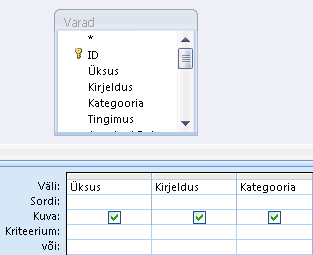
- Topeltklõpsake igas tabelis välja või välju, mida soovite oma päringus kasutada. Iga väli kuvatakse kujundusruudustiku rea Väli tühjas lahtris. Järgmisel joonisel on kuvatud kujundusruudustik koos mitme lisatud tabeliväljaga.
- Võite lisada avaldisi ka reale Väli.
- Võite lisada kujundusruudustiku reale Kriteeriumid soovitud kriteeriumid.
- Päringu käivitamiseks ja tulemite kuvamiseks andmelehel klõpsake nuppu Käivita .

- Võite muuta välju, avaldisi või kriteeriume ja käivitada päringu uuesti, kuni see tagastab andmed, mida soovite oma uude tabelisse sisestada.
Valikupäringu teisendamine
Avage oma valikupäring kujundusvaates või aktiveerige kujundusvaade. Access pakub selleks mitut võimalust.
- Kui teil on päring avatud andmelehel, paremklõpsake oma päringu dokumendivahekaarti ja klõpsake käsku Kujundusvaade.
- Kui päring on suletud, paremklõpsake navigeerimispaanil päringut ja klõpsake kiirmenüüs käsku Kujundusvaade.
Klõpsake menüü Päringu kujundus jaotises Päringu tüüp nuppu Loo tabel. Kuvatakse dialoogiboks Tabeli koostamine.
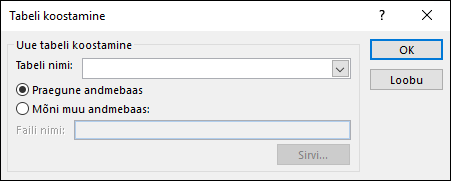
Tippige väljale Tabeli nimi uue tabeli nimi -või- Klõpsake allanoolt ja valige olemasolev tabelinimi.
Tehke ühte järgmistest.
Uue tabeli paigutamine praegusse andmebaasi
Kui ruut Praegune andmebaas pole veel märgitud, märkige see ja seejärel klõpsake nuppu OK.
Klõpsake nuppu Käivita ja seejärel toimingu kinnitamiseks nuppu Jah.
Märkus.
Kui asendate olemasolevat tabelit, kustutab Access esmalt selle tabeli ja palub teil kustutamise kinnitada. Klõpsake nuppu Jah ja seejärel uue tabeli loomiseks uuesti nuppu Jah.
Uue tabeli paigutamine mõnda muusse andmebaasi
Märkige ruut Mõni muu andmebaas.
Sisestage väljale Faili nimi teise andmebaasi asukoht ja failinimi -või- Klõpsake nuppu Sirvi, kasutage uue dialoogiboksi Tabeli koostamine teise andmebaasi leidmiseks ja klõpsake nuppu OK.
Klõpsake nuppu OK, et sulgeda esimene dialoogiboks Tabeli koostamine.
Klõpsake nuppu Käivita ja seejärel toimingu kinnitamiseks nuppu Jah.
Märkus.
Kui asendate olemasolevat tabelit, kustutab Access esmalt selle tabeli ja palub teil kustutamine kinnitada. Klõpsake nuppu Jah ja seejärel uue tabeli loomiseks uuesti nuppu Jah.
Päringukriteeriumide ja avaldiste lisateave
Selles artiklis toodud juhistes mainiti päringukriteeriume ja avaldisi. Päringukriteerium on reegel, mis tuvastab kirjed, mida soovite päringusse kaasata. Kasutage kriteeriume, kui te ei soovi kuvada kõiki andmekogumi kirjeid. Näiteks tagastab kriteerium >25 AND <50 väärtused, mis on suuremad kui 25 ja väiksemad kui 50. Kriteerium (nt "Chicago" OR "Paris" OR "Moscow" tagastab ainult nende linnade kirjed).
Kriteeriumide kasutamise kohta leiate lisateavet teemast Päringukriteeriumide näited.
Avaldis on matemaatiliste või loogikatehtemärkide, konstantide, funktsioonide ning väljade, juhtelementide ja atribuutide nimede kombinatsioon, mida hinnatakse ühe väärtusena. Avaldist kasutatakse siis, kui vajate andmeid, mis ei asu otse tabelis. Näiteks avaldis [UnitPrice]*[Quantity]UnitPrice korrutab välja väärtuse välja väärtusega Quantity . Avaldiste kasutamiseks on mitu võimalust ning nende loomine ja kasutamine võib muutuda üsna keerukaks.
Avaldiste loomise ja kasutamise kohta leiate lisateavet teemast Avaldise koostamine.
Päringut blokeeriva keelatud režiimi väljalülitamine
Kui avate andmebaasi, mis pole salvestatud usaldusväärsesse kohta või mida te pole usaldusväärseks valinud, takistab Access vaikimisi käivitumast kõiki toimingupäringuid (lisamis-, värskendamis-, kustutus- või tabelipäringuid).
Kui proovite toimingupäringut käivitada ja jääb mulje, et midagi ei juhtu, vaadake, kas Accessi olekuribal on järgmine teade:
Keelatud režiim blokeeris selle toimingu või sündmuse.
Kui see teade on kuvatud, tehke järgmist.
- Klõpsake teateribal lindi all nuppu Luba sisu.

- Käivitage päring uuesti.