
Accessi andmebaasi volitamata kasutamise vältimiseks saate andmebaasi krüptida parooli seadmisega. Kui teate krüptitud andmebaasi parooli, saate andmebaasi ka dekrüptida ja parooli eemaldada. Selles artiklis selgitatakse mõlemad meetodit.
Accessi varasemates versioonides sai luua kasutajakontosid ja paroole kasutajatasandi turbefunktsiooni abil. Selles artiklis ei käsitleta kasutajatasandi turvet, mis pole failivormingu kasutamisel .accdb saadaval.
Kui krüptite andmebaasi ja seejärel kaotate parooli, ei saa te andmebaasi kasutada. Kui te parooli ei tea, ei saa te andmebaasiparooli eemaldada.
Selle artikli teemad
- Ülevaade
- Andmebaasi krüptimine parooliga
- Tükeldatud andmebaasi krüptimine
- Andmebaasi avamine ja dekrüptimine
- Andmebaasilt parooli eemaldamine
Ülevaade
Krüptimistööriist muudab teie andmed muude tööriistade jaoks loetamatuks ja määrab andmebaasi kasutamiseks vajaliku parooli. Pidage meeles järgmisi reegleid.
- Krüptimisfunktsioon rakendub ainult failivormingus
.accdbandmebaasidele. - Tööriist kasutab tugevamat krüptimisalgoritmi kui varasemad Accessi versioonid.
Andmebaasi krüptimine parooliga
Selle jaotise juhistes selgitatakse Accessi töölauaandmebaasi parooli loomist ja rakendamist.
Andmebaasi krüptimine
Avage andmebaas eksklusiivrežiimis.
Selleks tehke järgmist.
- Klõpsake menüü Fail nuppu Ava.
- Liikuge dialoogiboksis Avamine sirvides failini, mida soovite avada, ja valige see.
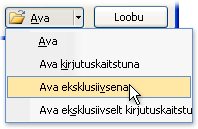
- Klõpsake nupu Ava kõrval olevat noolt ja seejärel käsku Ava eksklusiivselt. Järgmisel pildil on kujutatud menüü.
Klõpsake menüü Fail nuppu Teave ja siis käsku Krüpti parooliga. Kuvatakse dialoogiboks Andmebaasiparooli seadmine.
Sisestage parool väljale Parool, sisestage see uuesti väljale Kinnita ja klõpsake seejärel nuppu OK.
Märkus.
- Kasutage keerukaid paroole, mis sisaldavad nii suur- kui väiketähti, numbreid ja sümboleid. Nõrkades paroolides pole neid elemente koos kasutatud. Näiteks
Y6dh!et5on tugev jaHouse27nõrk. Paroolid peavad olema vähemalt8pikad. Parool, mis kasutab või rohkem14märke, on parem. - Pidage kindlasti meeles oma parooli. Parooli unustamise korral ei saa Microsoft seda teie jaoks taastada. Hoidke kirjutatud paroole kindlas kohas, eemal nende kaitstavast teabest.
- Kasutage keerukaid paroole, mis sisaldavad nii suur- kui väiketähti, numbreid ja sümboleid. Nõrkades paroolides pole neid elemente koos kasutatud. Näiteks
Tükeldatud andmebaasi krüptimine
Tükeldatud andmebaasi krüptimiseks krüptige nii ees- kui ka tagaandmebaat. Pärast tagaandmebaasi krüptimist linkige uuesti selle tabelitega.
- Teemas Andmebaasi krüptimine parooli abil toodud juhiste abil saate krüptida tagaandmebaasi.
- Kustutage eesandmebaasist tagaandmebaasi tabelite lingid ja seejärel linkige nendega uuesti. Access küsib uuesti linkimisel tagaandmebaasi parooli.
- Pärast tabelite uuesti linkimist saate eesandmebaasi krüptida, kasutades teema Andmebaasi krüptimine parooli abil juhiseid.
Andmebaasi avamine ja dekrüptimine
Pidage kindlasti meeles oma parooli. Kui unustate selle, ei saa seda enam tuua.
- Avage krüptitud andmebaas samamoodi nagu muude andmebaaside avamisel. Kuvatakse dialoogiboks Parool on nõutav.
- Tippige parool väljale Sisestage andmebaasi parool ja klõpsake nuppu OK.
Andmebaasilt parooli eemaldamine
Märkus.
Kui eemaldate andmebaasist parooli, saate selle igal ajal taastada või asendada mõne muu parooliga, korrates juhiseid teemas Andmebaasi krüptimine parooli abil.
Parooli eemaldamine
Avage andmebaas eksklusiivrežiimis.
Selleks tehke järgmist.
- Klõpsake menüü Fail nuppu Ava.
- Liikuge dialoogiboksis Avamine sirvides failini, mida soovite avada, ja valige see.
- Klõpsake nupu Ava kõrval olevat noolt ja seejärel käsku Ava eksklusiivselt. Järgmisel pildil on kujutatud menüü.
Klõpsake menüü Fail nuppu Teave ja siis käsku Dekrüpti andmebaas. Kuvatakse dialoogiboks Andmebaasiparooli tühistamine.
Sisestage parool väljale Parool ja klõpsake nuppu OK.