
Andmeid saab ühest Accessi andmebaasist teise tuua mitmel viisil. Kõige lihtsam on kopeerida ja kleepida, kuid importimine ja linkimine annab parema kontrolli sihtandmebaasi toodavate andmete ja nende toomise üle.
Selles artiklis selgitatakse, kuidas mõnes muus Accessi andmebaasis asuvaid andmeid importida või andmetele linkida.
Selle artikli teemad
- Mõnes muus Accessi andmebaasis asuvate andmete importimine või andmetele linkimine
- Andmete importimine mõnest muust Accessi andmebaasist
- Mõnes muus Accessi andmebaasis asuvatele andmetele linkimine
Mõnes muus Accessi andmebaasis asuvate andmete importimine või andmetele linkimine
Kui impordite mõnest muust andmebaasist, loob Access sihtandmebaasis andmetest koopia allikat muutmata. Imporditoimingu käigus saate valida kopeeritavad objektid, määrata tabelite ja päringute importimise viisi ning määrata, kas tabelitevahelised seosed tuleks importida.
Võib-olla soovite andmeid importida, et luua tabelid, mis sarnanevad mõne muu andmebaasi tabelitega. Tabelite käsitsi kujundamise vältimiseks saate kopeerida terve tabeli või ainult tabelimääratlused. Ainult tabelimääratluse importimisel kuvatakse tühi tabel. Teisisõnu kopeeritakse sihtandmebaasi väljad ja väljaatribuudid, kuid mitte tabeli andmed. Teine importimise eelis võrreldes kopeerimis- ja kleepimistoiminguga on see, et saate valida, kas importida tabelitevahelised seosed koos tabelitega.
Kui soovite lisada andmeid ühest andmebaasist teise andmebaasi olemasolevasse tabelisse, peaksite kaaluma kirjete importimist uude tabelisse ning seejärel lisamispäringu loomist. Imporditoimingu ajal ei saa lisada olemasolevasse tabelisse kirjeid. Lisamispäringute kohta leiate lisateavet artiklist Kirjete lisamine tabelisse lisamispäringu abil.
Kui teie ettevõte kasutab mitut Accessi andmebaasi, kuid peab mõnes tabelis (nt Töötajad) andmeid jagama, võite soovida linkida mõnes muus Accessi andmebaasis asuvate andmetega. Selle asemel, et dubleerida tabelit igas andmebaasis, saate hoida tabeli ühes andmebaasis ja linkida sellega teistest andmebaasidest. See on abiks ka juhul, kui mõni muu töörühm või osakond peab teie andmebaasi andmeid lisama ja kasutama, kuid soovite säilitada kontrolli tabeli struktuuri üle.
Andmete importimine mõnest muust Accessi andmebaasist
Andmete importimise üldised juhised on järgmised.
- Imporditoimingu ettevalmistamine
- Importimisviisardi käivitamine
- Impordisätete salvestamine impordimääranguna hilisemaks otstarbeks (valikuline)
Järgmistest peatükkidest leiate iga toimingu tegemiseks juhised.
Imporditoimingu ettevalmistamine
Leidke lähteandmebaas ja määrake objektid, mida soovite importida. Kui lähteandmebaat on
.mdbvõi.accdbfail, saate importida tabeleid, päringuid, vorme, aruandeid, makrosid ja mooduleid. Kui lähtefail on.mdevõi-fail.accde, saate importida ainult tabeleid.Kui impordite Accessi andmebaasist andmeid esimest korda, leiate järgmisest tabelist kasulikke näpunäiteid.
Element Kirjeldus Mitmed objektid Ühe imporditoiminguga saate importida mitu objekti. Uus objekt Iga imporditoiming loob sihtandmebaasis uue objekti. Olemasolevat objekti ei saa üle kirjutada või imporditoimingu abil olemasolevasse tabelisse kirjeid lisada. Lingitud tabeli importimine Kui lähtetabel (nt tabel Töötajad1 andmebaasis Müük) on lingitud tabel (tabel, mis on lingitud andmebaasi Palk tabeliga Töötajad), asendatakse praegune imporditoiming linkimistoiminguga. Toimingu lõppedes kuvatakse lingitud tabel (nimega, nt Töötajad1), mis lingib algsele lähtetabelile (andmebaasi Palk tabelile Töötajad). Väljade ja kirjete vahelejätmine Andmete importimisel tabelist või päringust ei saa teatud väljasid ja kirjeid vahele jätta. Kuid kui te ei soovi importida tabeli kirjeid, saate importida ainult tabeli määratluse. Seosed Saate importida lähtetabelite vahelisi seoseid. Tabeli määratlus Saate valida, kas importida kogu tabel või ainult tabeli määratlus. Kui impordite ainult määratluse, loob Access tabeli, milles on samad väljad, mis lähtetabelis, kuid andmeid pole. Otsinguväljad Kui lähtetabeli väli otsib väärtusi teisest tabelist või päringust, peate importima seotud tabeli või päringu, kui soovite, et sihtväljal kuvataks otsinguväärtused. Kui te seotud tabelit või päringut ei impordi, kuvatakse sihtväljal ainult otsingu-ID-d. Päringud Päringu saate importida päringu või tabelina. Kui impordite päringu päringuna, peate importima aluseks olevad tabelid. Sulgege lähteandmebaas. Veenduge, et ükski kasutaja poleks seda eksklusiivrežiimis avanud.
Avage sihtandmebaas. Veenduge, et andmebaas poleks kirjutuskaitstud ja teil on objektide ja andmete lisamiseks vajalikud õigused. Kui lähteandmebaas on parooliga kaitstud, palutakse teil sisestada parool iga kord, kui kasutate seda imporditoimingu allikana.
Märkus.
Kui soovite importida andmed uude andmebaasi, peate looma enne imporditoimingu alustamist tühja andmebaasi (mis ei sisalda ühtegi tabelit, vormi ega aruannet).
Imporditoiming ei kirjuta üle ega muuda olemasolevaid tabeleid ega objekte. Kui lähteobjektiga sama nimega objekt on sihtandmebaasis juba olemas, lisab Access imporditud objekti nimele arvu (1, 2, 3 jne). Näiteks kui impordite tabeli Probleemid andmebaasi, kus juba on tabel nimega Probleemid, on imporditud tabeli nimi Probleemid1. Kui nimi Probleemid1 on juba kasutusel, on uue tabeli nimi Probleemid2 jne. Kui soovite lähtetabeli kirjed lisada sihtandmebaasi tabelisse, peate imporditoimingu asemel kasutama lisamispäringut. Lisamispäringute kohta leiate lisateavet artiklist Kirjete lisamine tabelisse lisamispäringu abil.
Andmete importimine
Impordiviisardi asukoht võib olenevalt Accessi versioonist varieeruda. Valige oma Accessi versiooni kohta käivad juhised.
- Kui kasutate teenusekomplekti Microsoft 365, Access 2021 või Access 2019 menüü Välisandmed jaotises Impordi & link nuppu Uus andmeallikas>andmebaasipääsust>.
- Kui kasutate Access 2016, klõpsake menüü Välisandmed jaotises & importimine nuppu Access.
Avaneb importimise ja linkimise viisard Välisandmete toomine – Accessi andmebaas.
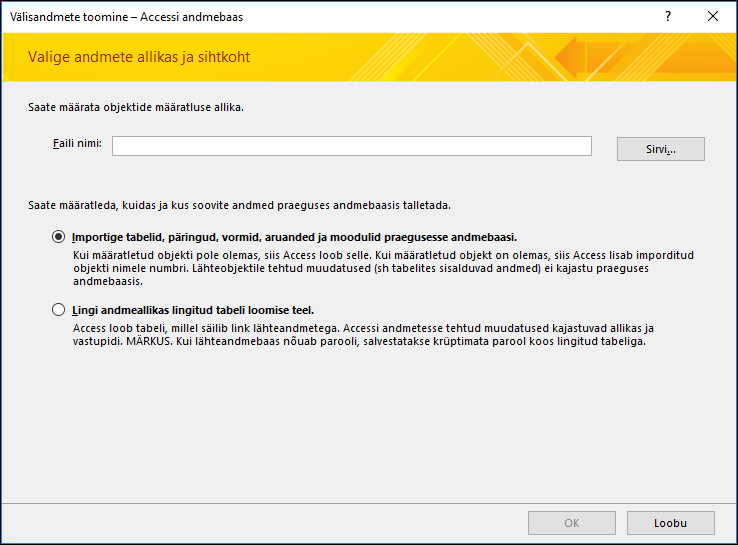
Tippige väljale Faili nimi lähteandmebaasi nimi või klõpsake dialoogiboksi Faili avamine avamiseks nuppu Sirvi.
Märkige raadionupp Importige tabelid, päringud, vormid, aruanded, makrod ja moodulid praegusesse andmebaasi ja klõpsake seejärel nuppu OK.
Avaneb dialoogiboks Objektide importimine.

Valige dialoogiboksi Objektide importimine vahekaardil Tabelid tabelid, mida soovite importida. Päringute importimiseks klõpsake vahekaarti Päringud ja valige imporditavad päringud.
Valitud objekti eemaldamiseks klõpsake seda uuesti.
Täiendavate sätete määramiseks klõpsake käsku Options (Suvandid). Järgmises tabelis kirjeldatakse, kuidas iga suvand toimingu tulemusi mõjutab.
Element Kirjeldus Märkeruut Seosed Valige seoste importimiseks valitud tabelite vahel. Märkeruut Menüüd ja tööriistaribad Valige lähteandmebaasis olemasolevate kohandatud menüüde ja tööriistaribade importimiseks. Menüüd ja tööriistaribad kuvatakse menüüs Lisandmoodulid. Märkeruut Impordi- ja ekspordimäärangud Valige lähteandmebaasis olevate mis tahes salvestatud impordi- või ekspordimäärangute importimiseks. Märkeruut Navigeerimispaani jaotised Valige lähteandmebaasis olemasolevate mis tahes kohandatud navigeerimispaani jaotiste importimiseks. Suvandinupp Määratlus ja andmed Valige kõigi valitud tabelite struktuuri ja andmete importimiseks. Suvandinupp Ainult määratlus Valige ainult valitud tabelite väljade importimiseks. Lähtekirjeid ei impordita. Suvandinupp Päringutena Valige valitud päringute importimiseks päringutena. Sel juhul ärge unustage kõik koos päringutega importida kõiki aluseks olevaid tabeleid. Suvandinupp Tabelitena Valige päringute importimiseks tabelina. Sel juhul pole vaja aluseks olevaid tabeleid importida. Toimingu lõpuleviimiseks klõpsake nuppu OK. Access kopeerib andmed ja kuvab probleemide korral tõrketeated. Kui importimine õnnestub, saate viisardi viimasel lehel salvestada toimingu üksikasjad hilisemaks kasutamiseks impordimääranguna.
Mõnes muus Accessi andmebaasis asuvatele andmetele linkimine
Linkimine võimaldab luua ühenduse mõnes muus andmebaasis asuvate andmetega ilma neid importimata. Nii saate vaadata ja muuta nii lähte- kui ka sihtandmebaaside uusimaid andmeid, loomata ja säilitamata samadest andmetest kahte koopiat. Saate linkida ainult teise Accessi andmebaasi tabelitele. Te ei saa linkida päringutele, vormidele, aruannetele, makrodele ega moodulitele.
Accessi andmebaasi tabeliga linkimisel loob Access uue tabeli, mida nimetatakse lingitud tabeliks. Lingitud tabel säilitab lingi lähtekirjetele ja -väljadele. Lähteandmebaasi andmetes tehtavad muudatused kajastuvad sihtandmebaasi lingitud tabelis ja vastupidi. Lingitud tabeli struktuuri sihtandmebaasis muuta ei saa. Teisisõnu ei saa te välja lisada ega kustutada ega muuta välja andmetüüpi.
Teise Accessi andmebaasi andmete linkimise üldised juhised on järgmised.
- Linkimistoimingu ettevalmistamine
- Linkimise viisardi käivitamine
Järgmistest peatükkidest leiate iga toimingu tegemiseks juhised.
Accessi andmebaasis tabelite linkimise ettevalmistamine
Leidke lähteandmebaas. Failivorming võib olla
MDB,MDE,ACCDBvõiACCDE. Kui lähteandmebaas on parooliga kaitstud, palutakse teil linkimistoimingu ajal parool sisestada.Tehke kindlaks tabelid, millega soovite linkida. Saate linkida tabelitele, kuid mitte päringutele, vormidele, aruannetele, makrodele ega moodulitele. Kui linkite esimest korda mõne muu Accessi andmebaasi tabelitega, leiate järgmisest tabelist kasulikke näpunäiteid.
Element Kirjeldus Mitmed objektid Saate ühe linkimistoiminguga linkida mitmetele tabelitele. Igale lähtetabelile luuakse lingitud tabel. Lingitud tabelid allikana Linkida ei saa tabelile, mis on juba lähteandmebaasis lingitud tabel.
Näiteks kui tabel Töötajad1, millele soovite andmebaasis Müük linkida, on lingitud tabel, mis lingib andmebaasi Palk tabelile Töötajad, ei saa te kasutada andmebaasi Müük tabelit Töötajad1 lähtetabelina. Peaksite linkima otse andmebaasi Palk tabeliga Töötajad.Uus või olemasolev tabel Iga linkimistoiming loob iga lähtetabeli kohta uue lingitud tabeli. Te ei saa linkimistoimingu abil olemasolevat tabelit üle kirjutada või sellele midagi lisada. Seosed Kui valite mitu lähtetabelit, kantakse tabelitevahelised seosed automaatselt sihtandmebaasi. Kuid sihtandmebaasis ei saa seost muuta või kustutada. Otsinguväljad Kui lähtetabeli väli otsib väärtusi teisest tabelist, peate linkima seotud tabelile, kui soovite, et sihtväljal kuvataks otsinguväärtused. Kui te seotud tabelile või päringule ei lingi, kuvatakse sihtväljal ainult otsingu-ID-d. Sulgege lähteandmebaas. Veenduge, et teistel kasutajatel poleks andmebaas eksklusiivrežiimis avatud.
Avage sihtandmebaas. Veenduge, et sihtandmebaan poleks kirjutuskaitstud ja teil on objektide ja andmete lisamiseks vajalikud õigused.
Märkus.
Kui soovite luua uues andmebaasis linke, peate looma enne linkimistoimingu alustamist tühja andmebaasi (mis ei sisalda ühtegi tabelit, vormi ega aruannet).
Toiming ei kirjuta üle ega muuda olemasolevaid tabeleid ega objekte. Kui lähteobjektiga sama nimega objekt on sihtandmebaasis juba olemas, lisab Access lingitud tabeli nimele arvu (1, 2, 3 jne). Näiteks kui lingite tabeliga Probleemid andmebaasist, millel on juba tabel nimega Probleemid, on lingitud tabeli nimi Probleemid1. Kui nimi Probleemid1 on juba kasutusel, on uue tabeli nimi Probleemid2 jne. Pidage meeles, et kui soovite lähtetabeli kirjeid lisada sihtandmebaasi tabelisse, peate kasutama linkimise asemel lisamispäringut. Lisamispäringute kohta leiate lisateavet artiklist Kirjete lisamine tabelisse lisamispäringu abil.
Andmetega linkimine
Linkimisviisardi asukoht võib olenevalt Accessi versioonist varieeruda. Valige oma Accessi versiooni kohta käivad juhised.
- Kui kasutate teenusekomplekti Microsoft 365, Access 2021 või Access 2019 menüü Välisandmed jaotises Impordi & link nuppu Uus andmeallikas>andmebaasipääsust>.
- Kui kasutate Access 2016, klõpsake menüü Välisandmed jaotises & importimine nuppu Access.
Avaneb importimise ja linkimise viisard Välisandmete toomine – Accessi andmebaas.
Tippige väljale Faili nimi lähteandmebaasi nimi või klõpsake dialoogiboksi Faili avamine avamiseks nuppu Sirvi.
Klõpsake nuppu Lingi andmeallikas lingitud tabeli loomise teel ja seejärel klõpsake nuppu OK. Avatakse dialoogiboks Tabelite linkimine.
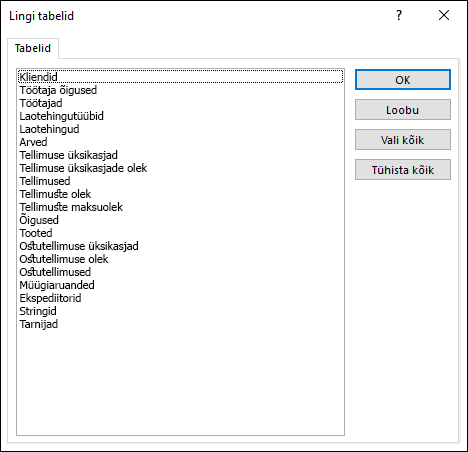
Valige dialoogiboksis Tabelite linkimine tabelid, millele soovite linkida. Valiku eemaldamiseks klõpsake tabelit uuesti.
Toimingu lõpuleviimiseks klõpsake nuppu OK. Access loob lingitud tabelid.
Andmete õigsuses veendumiseks avage lingitud tabelid andmelehevaates.
Mida ma veel peaksin teadma?
- Lisateavet selle kohta, kuidas salvestada impordi üksikasju määrangusse, mida saate hiljem uuesti kasutada, leiate artiklist Impordi- ja eksporditoimingu üksikasjade salvestamine määranguna.
- Lisateavet selle kohta, kuidas käitada salvestatud impordimäärangud, leiate artiklist Salvestatud impordi- või eksporditoimingu käivitamine.
- Lisateavet selle kohta, kuidas ajastada määranguid käivituma konkreetsetel aegadel, leiate artiklist Impordi- või eksporditoimingu ajastamine.
- Lisateabe saamiseks määrangu nime muutmise, määrangute kustutamise või lähtefailide nimede värskendamise kohta määrangutes lugege artiklit Andmetoimingute haldamine.