
Kui kasutate makro puhul üheastmelist režiimi, saate vaadata, kuidas makro käivitab ühe toimingu korraga. See aitab teil näha iga toimingu tulemusi ja isoleerida mis tahes toimingu, mis põhjustab tõrke või soovimatu tulemi.
Paremklõpsake navigeerimispaanil makrot ja seejärel klõpsake käsku Kujundusvaade.
Klõpsake menüü Makrokujundus jaotises Tööriistad nuppu Üksiktoiming.
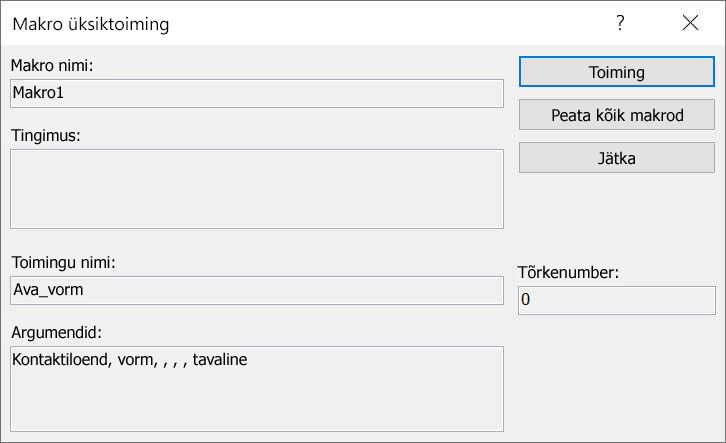
Klõpsake nuppu Käivita. Kui makro on uus või seda on redigeeritud, palutakse teil see enne käivitamist salvestada. Kuvatakse dialoogiboks Makro üksiktoiming . Seal kuvatakse makro ja praeguse makrotoimingu teave koos tõrkenumbriga. Null väljal Tõrke number tähendab, et tõrget pole ilmnenud.
Tehke ühte järgmistest.
- Dialoogiboksis Makro üksiktoiming kuvatava toimingu tegemiseks klõpsake nuppu Samm.
- Makro peatamiseks ja dialoogiboksi sulgemiseks klõpsake käsku Peata kõik makrod.
- Üheastmelise toimingu väljalülitamiseks ja ülejäänud makro käivitamiseks klõpsake nuppu Jätka.
Kommentaarid
Makro töötamise ajal üksiktoimingu alustamiseks vajutage klahvikombinatsiooni Ctrl+Break.
Makros kindlas kohas üksiktoimingu alustamiseks lisage makrotoiming Üksiksaep , kust soovite alustada üksiktoimingut. Makrotoimingu Üksik_step lisamiseks tehke järgmist.
- Otsige makrokujunduse akna paremas servas asuvast toimingukataloogist märksõna SingleStep. Kui toimingukataloogi ei kuvata, lülitage see sisse. Klõpsake menüü Kujundus jaotises Kuvamine/peitmine nuppu Toimingukataloog.
- Lohistage makrotoiming Üksikalustoimingukataloogist kujundusaknasse ja kukutage toiming kohale või alla, kust soovite üksiktoimingut alustada. Sellel toimingul pole toiminguargumente.
- Makro salvestamiseks klõpsake kiirpääsuribal nuppu Salvesta . Kui nupu Käivita klõpsamisel on üksiktoiming välja lülitatud, töötab makro tavapäraselt seni, kuni jõuab teie sisestatud makrotoiminguni Üksik _järjestus. Seejärel alustab makro üksiktoimingut. Makrole saate lisada mitu üksiktoimingut . Kui klõpsate dialoogiboksis Makro üksiktoiming nuppu Jätka, lülitatakse üksiktoiming välja, kuni Access jõuab järgmise üksiktoiminguni. Kui makro lõppedes on sisse lülitatud üks toiming, jääb see sisse. Kui käivitate mõne muu makro, kuvab Access uuesti dialoogiboksi Makro üksiktoiming . Üksiktoimingu väljalülitamiseks klõpsake dialoogiboksis Makro üksiktoiming nuppu Jätka. Või klõpsake menüü Kujundus jaotises Tööriistad nuppu Üksiktoitel , et seda ei tõstetaks esile.