
Kui olete Clipchamp videoredaktoris projektiga töötamise lõpetanud, saate oma video hõlpsalt eksportida ja oma seadmesse MP4-failina alla laadida. Samuti saate eksportida ainult helifailid MP3-vormingus (M4A) ja jagada valmisfaili otse ekspordilehelt mõnda meie integratsiooni.
Isiklike kontode Clipchamp salvestatakse videoga töötamisel redigeerimise edenemine automaatselt ja teil pole vaja klõpsata salvestamisnuppu.
Kui olete redigeerimise lõpetanud, järgige projekti video- või helifaili hankimiseks alltoodud juhiseid.
Toiming 1. Klõpsake ekspordinuppu
Video salvestamiseks klõpsake videoredaktori paremas ülanurgas ekspordinuppu .
Toiming 2. Valige eksporditav eraldusvõime
Kuvatakse rippmenüü, kus on suuruse ja kvaliteedi määratlevad suvandid. Teie video eksporditakse MP4-failina ühes teie valitud eraldusvõimetest. Valige üks järgmistest.
- Mustandite jaoks sobib 480p videokvaliteet.
- 720p video kvaliteet sobib sotsiaalmeedia videote jaoks.
- 1080p (HD) videokvaliteet sobib video voogesituse platvormidele ja esitlustele.
- 4K (UHD) videokvaliteet on parim video eraldusvõime kõigi 4K-meediumifailide jaoks.
- GIF – videote jaoks 15 sekundit või vähem.
- Ainult heli sisaldavate projektide puhul saate MPEG-4 (.m4a) helifaili hankimiseks valida ka ainult helisuvandi .
Kui olete kasutanud tasulist funktsiooni ja teil on tasuta leping, kuvatakse eksportimise valikute kõrval teemandikujulised sümbolid. Kui te pole täiendamiseks valmis, eemaldage premium-funktsioonid enne video eksportimist. Video eksportimiseks koos selles olevate tipptasemel funktsioonidega valige nupp Aktiveeri uus leping. See juhendab teid versioonitäienduse juhistes.
Toiming 3. Video salvestamine ja jagamine
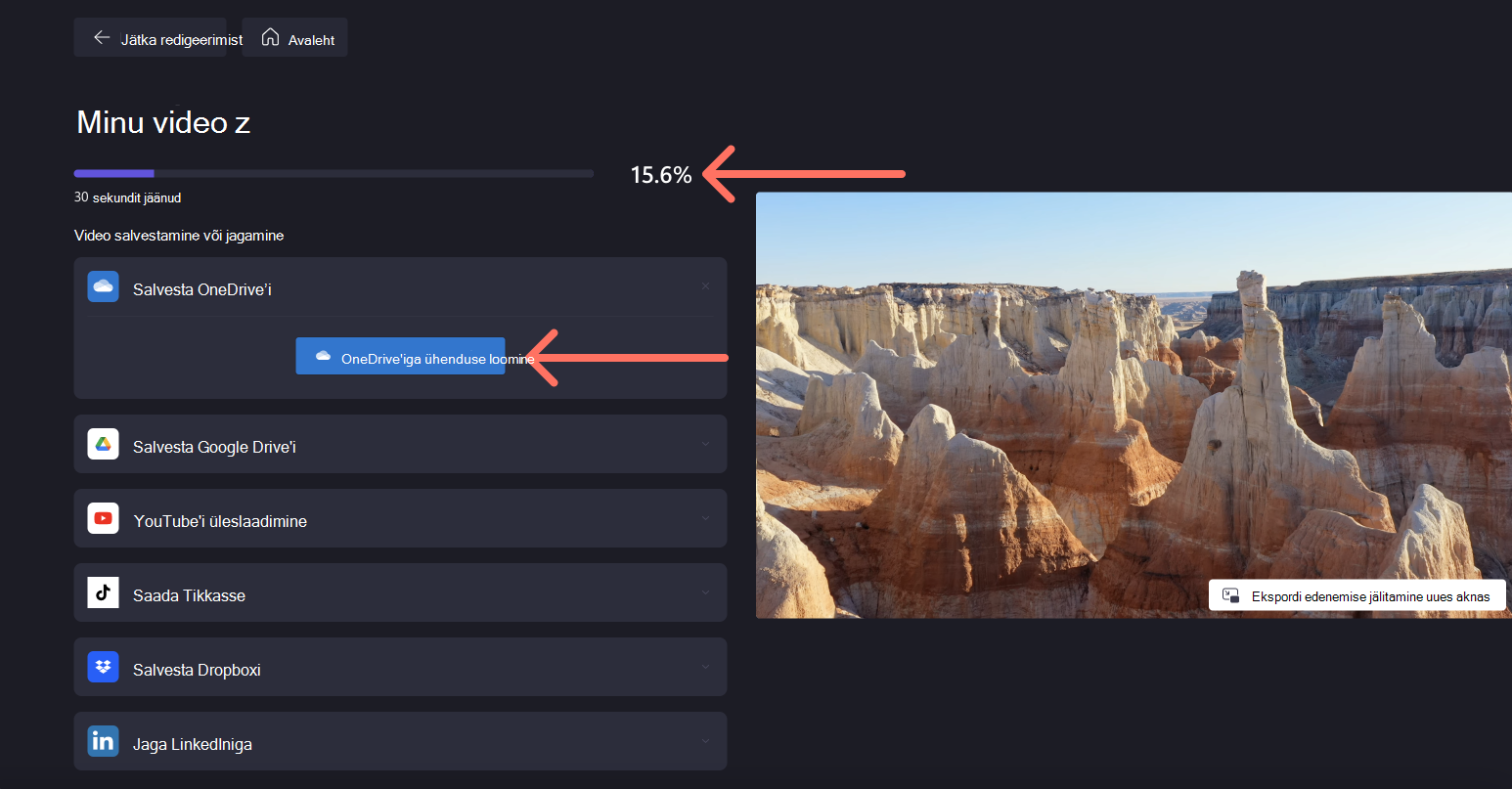
Kui olete video eraldusvõime valinud, alustatakse video eksportimist automaatselt ja kuvatakse edenemisriba protsendinäidikuga.
Siin saate oma videot jagada ka ühega meie jagamisintegratsioonidest. Valige järgmiste suvandite hulgast
- Salvesta OneDrive’i
- Salvesta Google Drive'i
- YouTube'i üleslaadimine
- Saada TikTok
- Salvesta Dropboxi
- Jaga LinkedIniga (töötab ainult ettevõtte kontodel, NOT isiklikel kontodel)
Kui teie video eksportimine on aeglane või seda ei ekspordita, leiate sellest spikriartiklist näpunäiteid ekspordikiiruse parandamiseks. Võtke arvesse, et suurema eraldusvõime või pikemate projektide eksportimine võtab kauem aega.
Pärast video eksportimist salvestatakse see automaatselt teie arvutisse, tavaliselt kausta Allalaaditud failid.
Lisateavet leiate teemast Video ühiskasutus või projekti redigeerimine.
Ekspordi vorming
Teie eksporditud video on valitud failinimega MPEG 4 (.mp4) fail. Kaadrisagedus on 30 k/s.
Lisaks kohandab Clipchamp Teamsi koosolekusalvestiste väljundisätteid automaatselt nii, et need oleksid optimeeritud teamsi koosolekusalvestiste jaoks määratud kaadrisageduse ja bitikiiruse jaoks.
Helifailid eksporditakse M4A-vormingus.
Tõrkeotsing
Kui teil tekib video eksportimisel tõrkeid, leiate sellest artiklist mitmeid tõrkeotsingu näpunäiteid, mis võivad aidata eksportida.