Võrreldes brändikomplekti funktsiooniga, mida võisite Clipchamp isiklike kontode puhul näha, saavad Clipchamp töö- ja koolikasutajad lisada brändikomplekti põhjalikuma videotöötluselementide kogumi ja kasutada neid projektides.
Kui kasutate Clipchamp ja muid Microsoft 365 rakendusi Microsofti töö- või koolikontoga, mille on väljastanud teie asutus või haridusasutus, pääsete sellele funktsioonile juurde ja saate videotöötlusprojektides kasutada kaubamärgikomplekte.
Mis on brändikomplekt?
Brändikomplekti tööriist on koht, kus kasutajad saavad salvestada videotele lisatavad margikujundusega meediumivarad (nt värvid ja fondid).
Brändikomplekti funktsioonil on sihilikud piirangud, et keskenduda loomisel kõige olulisematele margikujunduselementidele. Samal ajal saab igaüks luua ja jagada brändikomplekti. See tähendab, et inimesed saavad neid isiklikuks margistamiseks uuesti kasutada ning väikesed meeskonnad saavad luua ja jagada oma rühma varasid.
Tehniliselt mis on brändikomplekt?
Tehnilisel tasandil koosneb brändikomplekt kahest elemendist - failist, millel on .brandkiti laiend ja seotud varade kaust. .brandkiti fail sisaldab (tehniliselt kodeeritud) margivarade kataloogi; kaust Varad sisaldab meediumifaile, mis kuuluvad brändikomplekti.
Kui loote Clipchamp projektis uue margikomplekti ja salvestate selle, luuakse nii uus brandkiti fail kui ka kaust Varad loomise käigus valitud asukohas (nt OneDrive'is).
Brandkiti faili saab Clipchamp projekti importida, et selle margivarad kuvataks Clipchamp kasutajaliideses ja et neid saaks projektis kasutada.
Saate salvestada brändikomplekti kausta, st kausta, mis sisaldab brandkiti faili ja sellega seotud kausta Varad, oma OneDrive'i, kohalikku arvutisse või mujale. Veenduge lihtsalt, et .brandkiti fail ja kaust Varad jääksid kokku, et saaksite komplekti kasutada projektide redigeerimisel ja Clipchamp leiaksid meediumivarad.
Soovitame salvestada oneDrive'i sarnases kohas, kuhu salvestate oma Clipchamp projektid (nt minu failide > videod > Clipchamp emakausta). See lihtsustab brändikomplektide ja videotöötlusprojektide leidmist, milles te neid kasutate, ning teeb need kättesaadavaks igas arvutis, kus olete OneDrive'i sisse logitud.
Brändielemendid, mida saab lisada brändikomplekti
|
Brand kit asset type |
Maht, mahupiirangud, failitüübid |
| Logod |
Kuni 300 brändikomplekti kohta.
Failitüübid: .png, .jfif, .pjpeg, .jpeg, .pjp, .jpg, .svgz, .svg |
| Värvid |
Piiramatud värvid.
Valige kogumik värvivalija või HEX-koodi välja kaudu. Mõlemad on saadaval brändikomplektile värvipaleti lisamisel. |
| Fondid |
Piiramatud fondid.
50 MB faili kohta.
Failitüübid: .ttf, .otf, .woff |
| Pildid |
Kuni 300 brändikomplekti kohta.
Failitüübid: .png, .jfif, .pjpeg, .jpeg, .pjp, .jpg, .svgz, .svg |
| Videod |
Kuni 300 brändikomplekti kohta.
Failitüübid: .m4v, .mp4, .mov, .webm, .avi, .3gp, .wmv, .mkv |
| Pildid |
Kuni 300 brändikomplekti kohta.
failitüübid .png, .jfif, .pjpeg, .jpeg, .pjp, .jpg, .svgz, .svg |
| Muusika |
Kuni 300 brändikomplekti kohta.
Failitüübid .3gp, .3g2, .mid, .mp3, .opus, .oga, .ogg, .wav |
| Heliefektid |
Kuni 300 brändikomplekti kohta.
Failitüübid .3gp, .3g2, .mid, .mp3, .opus, .oga, .ogg, .wav |
Kuidas kasutada brändikomplekti
Selles jaotises kirjeldatakse tootemargikomplekti põhilisi kasutusviise (sh kuidas luua, importida, eemaldada ja jagada). Kuna tegemist on võimsa funktsiooniga, millel on palju võimalusi, on hea mõte katsetada Clipchamp projekti, et paremini mõista ja näha, kuidas see toimimas on. Sel viisil saate videotes oma margikasutust luua, hallata ja kasutada mitte mingil ajal.
Uue kaubamärgikomplekti loomine või margikomplekti importimine
Pärast Clipchamp projekti käivitamist klõpsake tööriistaribal brändikomplekti vahekaarti. Siin valige alustamiseks uus margikomplekt .
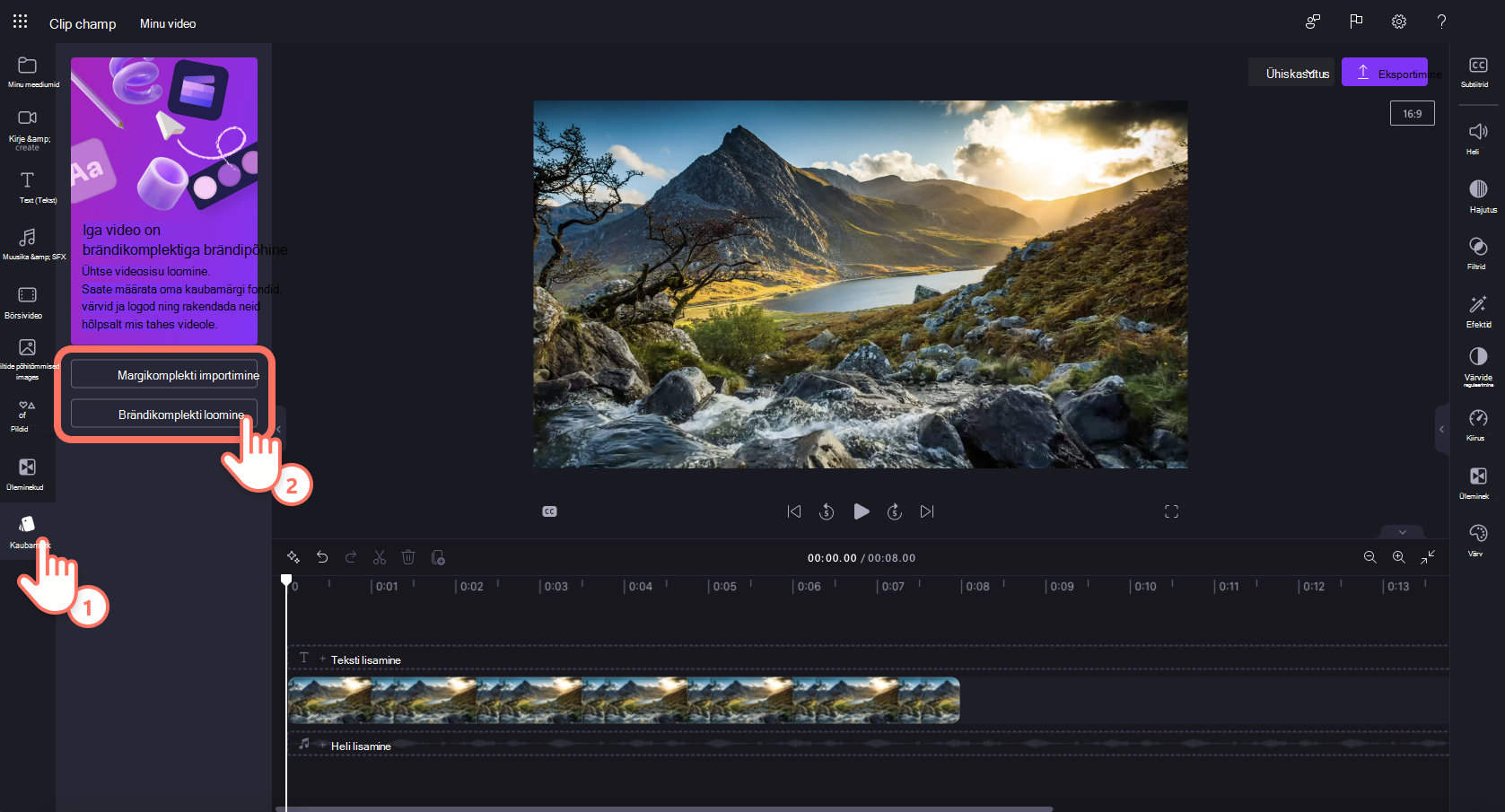
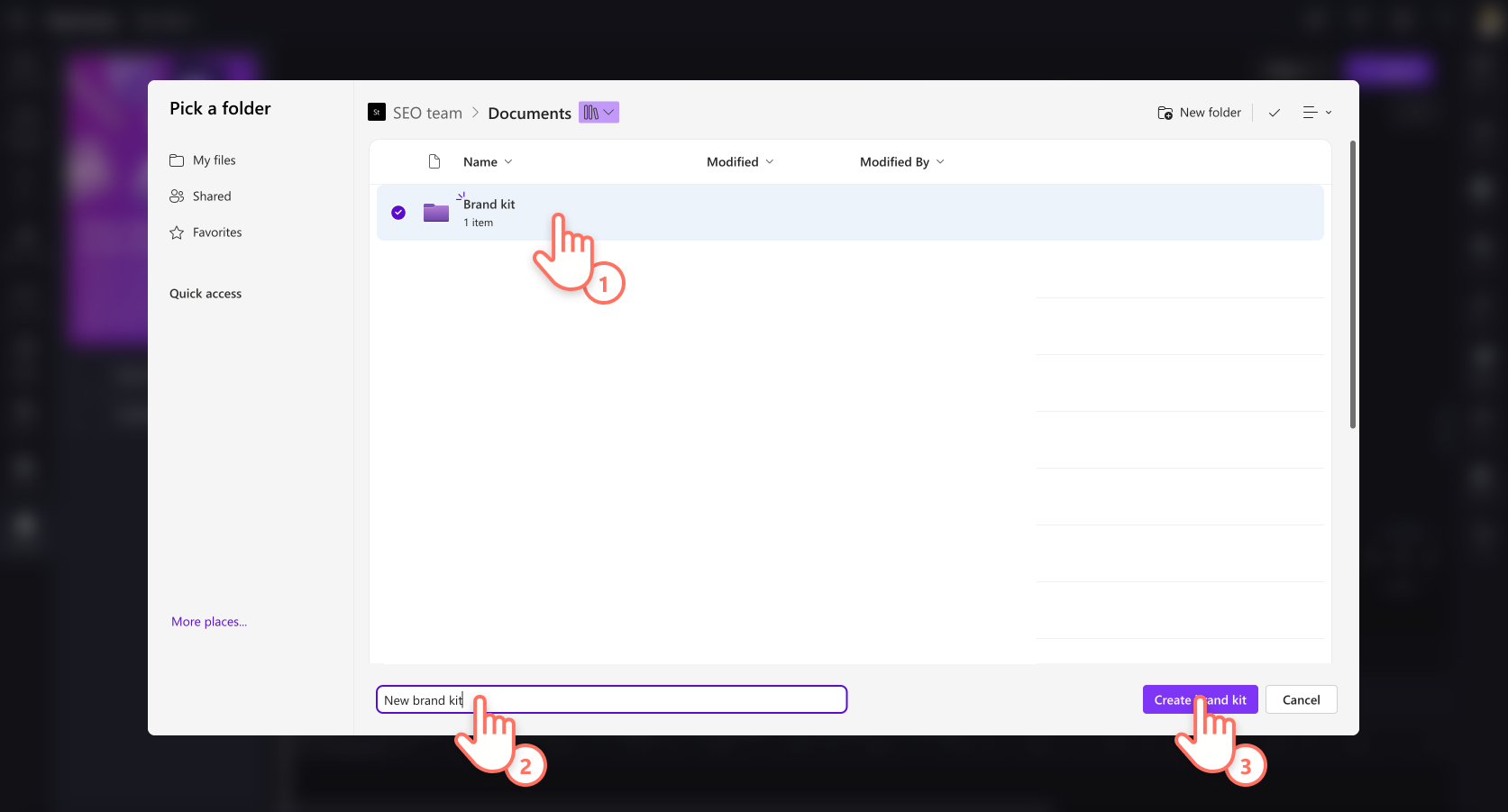
Valige oma OneDrive for Business koht (ainult teie pääsete neile juurde, kui te pole brändikomplekti kausta ühiskasutusse andnud) või SharePoint ning pange margikomplektile nimi. Loodud komplekt lingitakse seejärel teie projektiga.
Brändikomplekti varasid (nt logosid, pilte, videoid, fonte ja muud) saate lisada ka käsitsi, kui brändikomplekt on loodud.
VÕI
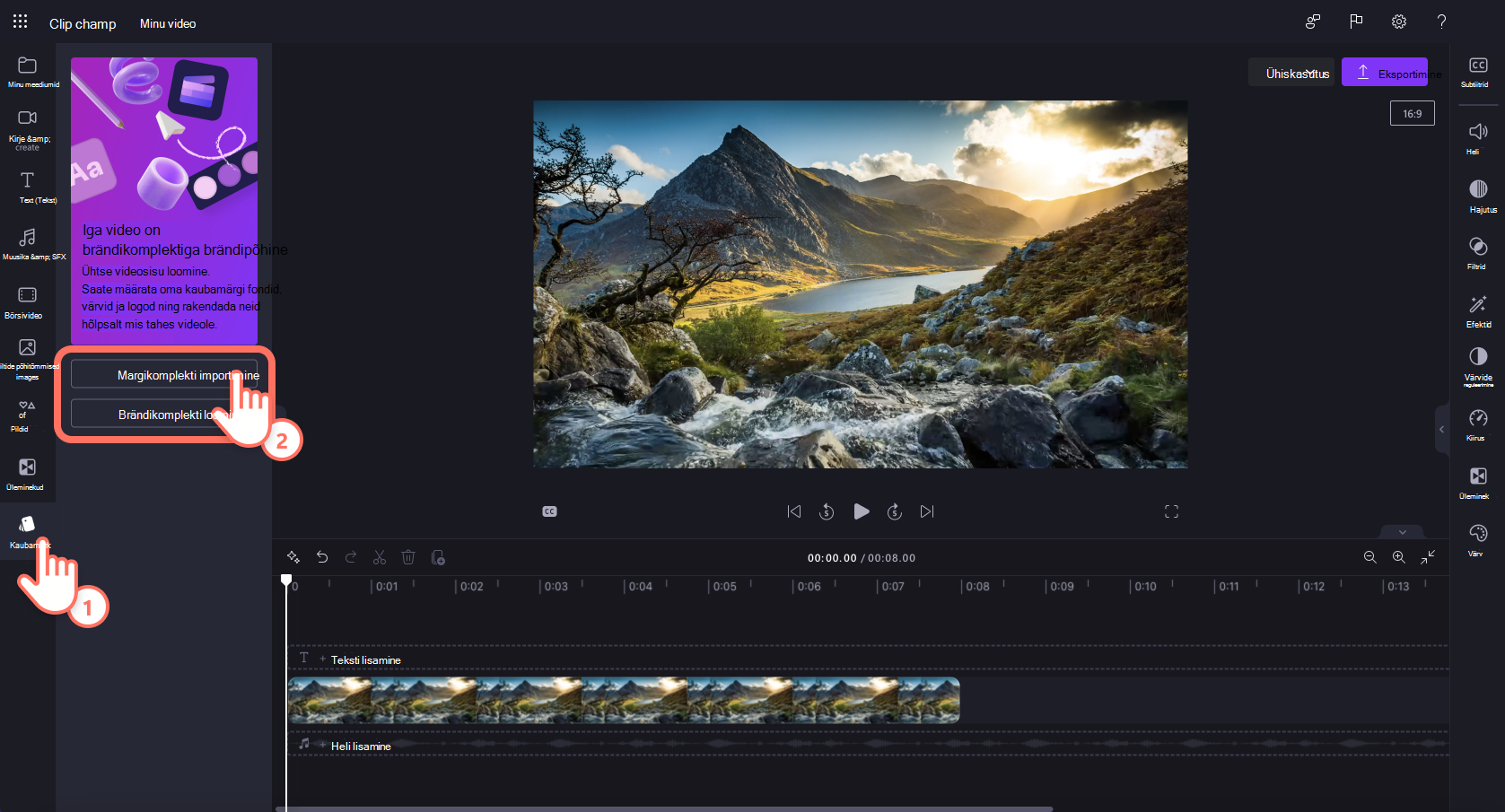
Kui soovite olemasoleva margikomplekti importida, on selleks kaks võimalust. Esmalt klõpsake nuppu Impordi kaubamärgikomplekt.
1. võimalus.
Kui keegi jagas teiega brändikomplekti linki, kleepige see väljale. Ühiskasutuslink peab osutama brändikomplekti failile ja kogu brändikomplekti kaust tuleb teile ühiskasutusse anda, et teie Clipchamp projekt pääseks juurde kõigile ühiskomplekti meediumivaradele.
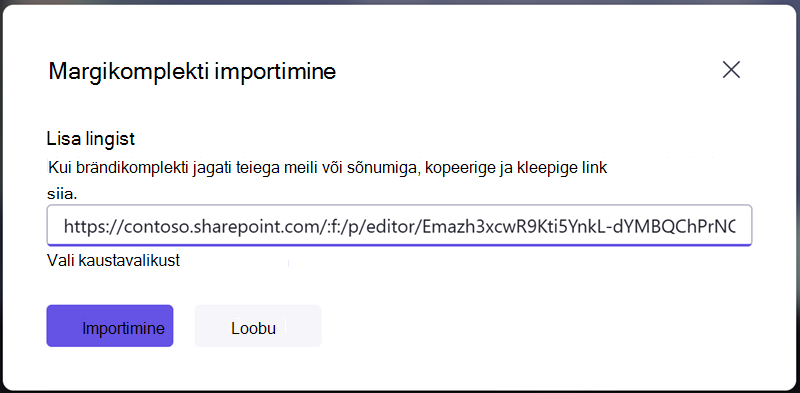
2. võimalus.
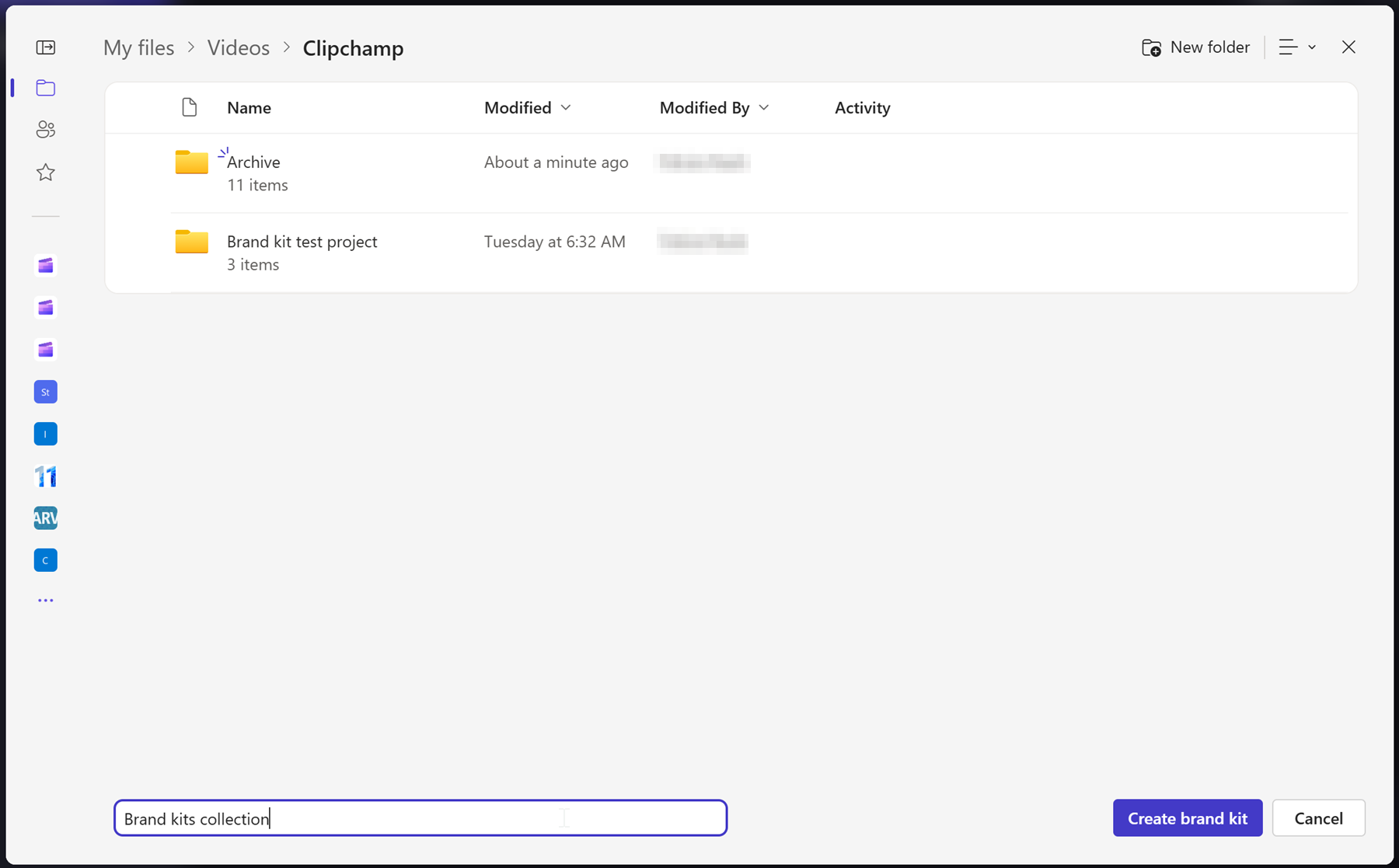
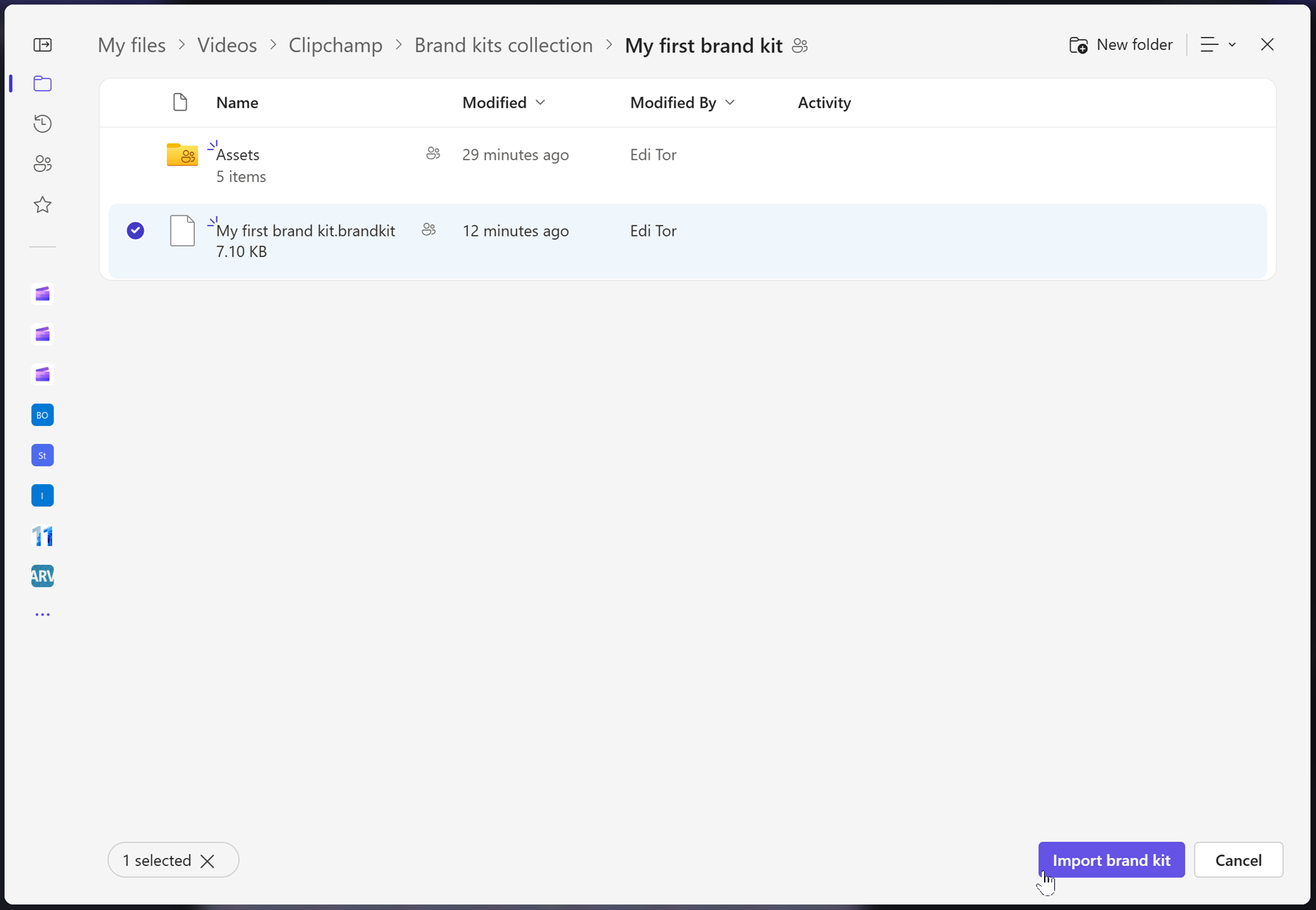
Kui teate imporditava brandkiti faili asukohta, saate valida ka kaustavalikust valiku, seejärel liikuda OneDrive'is või SharePointis brändikomplekti ja valida .brandkit-faili. See laadib komplekti ja selle sisu teie Clipchamp projekti.
Tootemargikomplekti eemaldamine projektist
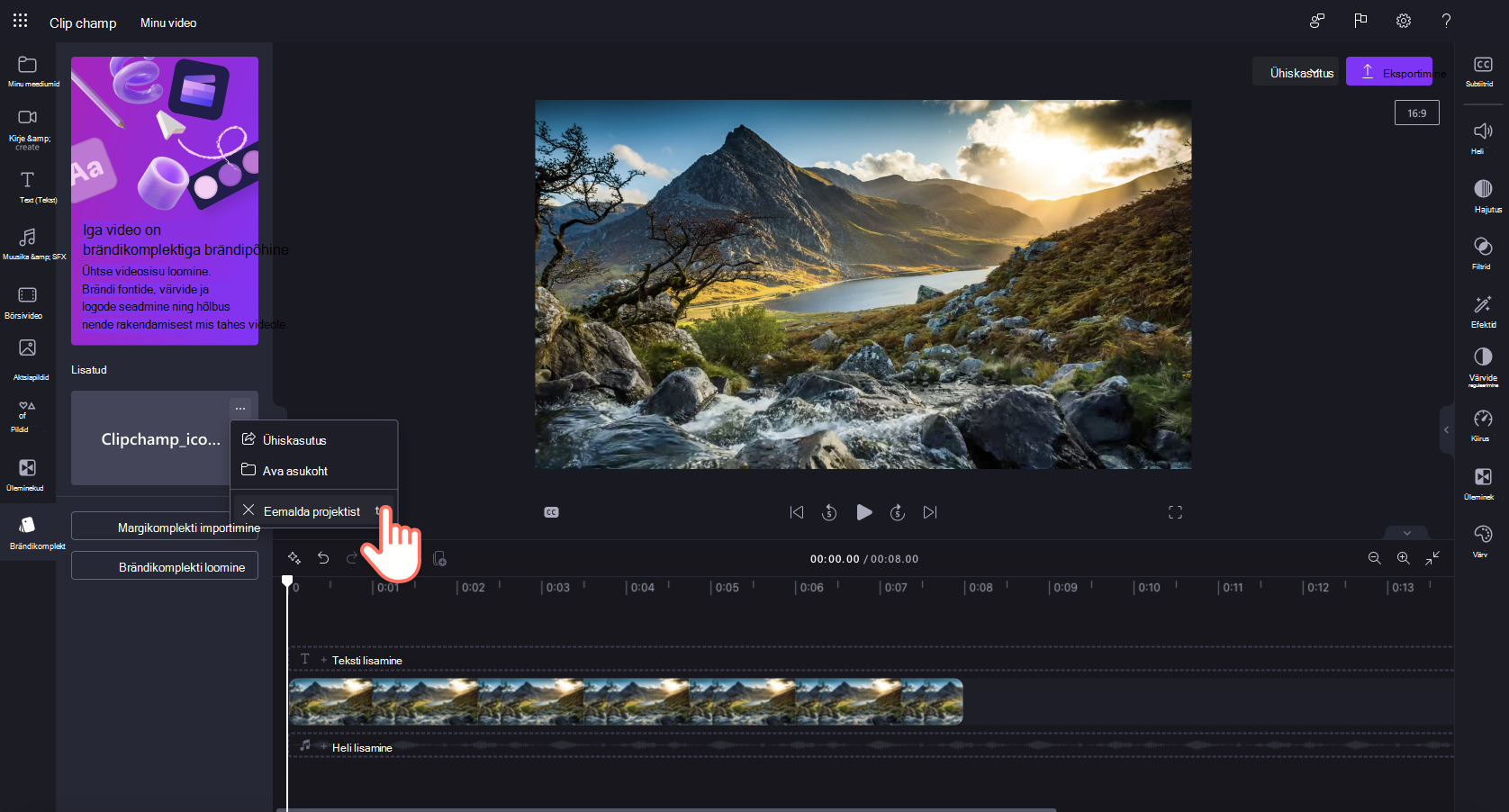
Valige Clipchamp projekti kaubamärgikomplekti jaotises kontekstimenüü (3 horisontaalset punkti). Avaneb rohkem suvandeid. Järgmiseks klõpsake projektist eemaldamise nuppu.
Pange tähele, et see ei kustuta .brandkiti faili ja selle kausta Varad OneDrive'is/SharePointis. Nende kustutamiseks liikuge nende juurde OneDrive'is või SharePointis ja eemaldage need sealt.
Kuidas lisada videotele margindust?
Margikujunduse lisamiseks ajaskaalale klõpsake nuppu Lisa ajaskaalale või pukseerige vara video kohal olevale ajaskaalale.
Kuidas jagada brändikomplekti
Valige kontekstimenüü (3 horisontaalset punkti) ja seejärel klõpsake ühiskasutusnuppu. Sisestage link, mis luuakse isikule, kellega soovite seda jagada. Nad saavad kleepida lingi oma projekti brändikomplekti jaotisse importimisel, nagu eespool kirjeldatud. See laadib teie kaubamärgikomplekti nende Clipchamp projekti.
Kui see on salvestatud OneDrive'i, tuleb adressaadiga jagada kogu kaubamärgikomplekti kausta. See peaks olema vaikimisi nii, kui loote brändikomplekti jaoks jagatava lingi. Kui aga adressaat ei saa linki avada, kontrollige OneDrive'is margikomplekti kausta ühiskasutussätteid.
Kuidas jagada projekti, millega on seotud vähemalt üks kaubamärgikomplekt
Sellist Clipchamp projekti saate jagada nagu tavaliselt, kasutades projekti kasutajaliideses ekspordinupu kõrval olevat jagamisnuppu. Projekti avav isik näeb kaubamärgikomplekti manustatud. Võtke arvesse, et ka neil peab olema juurdepääs teie OneDrive'i/SharePointi kaustale, kus see kaubamärgikomplekt asub.
Kuidas jagada brändikomplekti, mida te ei soovi, et teised redigeeriksid
Margikomplekti jagamise kohta saate järgida eespool toodud juhiseid, kuid muuta jagamislingi sätteid ainult vaatamiseks.
Mida kaubamärgikomplektidega töötamisel silmas pidada?
Tootemargikomplektide ja meediumivarade haldamine tuleb läbi viia Clipchamp projekti kasutajaliideses. Avage oma kaubamärgikomplekti sisaldav projekt ja kustutage või muutke sealt üksusi.
Varade lisamine või eemaldamine OneDrive'is või muus kaustas, kuhu paigutasite brandkiti faili ja selle kausta Vara, ei sünkroonita uuesti Clipchamp redigeerimisprojektiga, millega see brändikomplekt on ühendatud.
Helitugevuse piirangud:
- Iga kasutaja saab enda jaoks luua piiramatu arvu kaubamärgikomplekte ja neid teistega jagada.
- Korraga saate projektiga ühendada ühe brändikomplekti. Kui soovite lisada uue, peate juba ühendatud üksuse asendama. Pange tähele, et kõik brändikomplektist projekti lisatud varad jäävad projekti alles (ega pea algset brändikomplekti ühendama).
- Microsoft 365 organisatsioonid saavad luua piiramatul hulgal "ametlikke" või ettevõtte kaubamärgikomplekte ja teha need kasutajatele kättesaadavaks , et nad pääseksid neile juurde oma redigeerimisprojektides.
Praegu ei saa meediumivarasid automaatselt brändikomplektidesse importida. Need tuleb lisada Clipchamp projektiliidese kaudu käsitsi brändikomplekti jaotises. Korraga on võimalik pukseerida mitu üksust brändikomplekti.
Kaubamärgiga mallid (projekti- ja brändikomplektid koos) pole selles etapis saadaval. Lahendusena saate aga luua Clipchamp projekti, jagada seda OneDrive'is/SharePointis ja teised saavad projekti dubleerida.
Ei. Kui redigeerimisajaskaalal kasutatakse projektis margivara, kopeeritakse see sellesse projekti ja jääb projektiga samaks. See tähendab, et kui värskendate mõnes oma kaubamärgikomplektis logo ja soovite nüüd tagada, et värskendatud logo kasutataks teie olemasolevates Clipchamp projektides, peate värskenduse saamiseks projektid avama ja logofaili uue versiooniga käsitsi asendama.
