
Kui teil on microsoft 365 video avalehel käivitatava Clipchamp salvesti kasutamisel probleeme ekraani või kaamera salvestamisega, on tavaline põhjus, et peate andma oma veebibrauserile õigused kaamera kasutamiseks, mikrofoni kasutamiseks või ekraanile juurdepääsemiseks.
Märkus.
Microsoft 365 rentnikuadministraatorid – kui soovite keelata rentnikukonto kasutajatel nende kuvade salvestamise, saate brauserisätete kaudu keelata rentniku ekraani salvestamise.
Kaamera ja mikrofoni õiguste andmine Google Chrome'is või Microsoft Edge'is Windowsis või macOS-is
- Kui kasutate kaamerat esimest korda Clipchamp, kuvatakse hüpikaken teatega, et see sait soovib kasutada teie mikrofoni ja kaamerat. See sait sisaldab teie asutuse SharePointi URL-i (nt contoso.sharepoint.com).
- Viiba kuvamisel valige Luba . Teie valik salvestatakse tulevaste seansside jaoks.
Kui keelate kaamera- ja mikrofoniõigused ning soovite need hiljem lubada või kui teilt ei paluta õigusi anda, saate selle probleemi lahendamiseks teha järgmist.
Tehke Microsoft Edge'is järgmist.
- Avage Settings (Sätted).
- Valige Küpsised ja saidiõigused>Kõik saidid.
- Otsige õige URL-i leidmiseks Clipchamp või SharePointi ja veenduge, et sätte Kaamera ja mikrofon väärtuseks oleks seatud Luba.
Google Chrome'is:
- Avage Settings (Sätted).
- Valige Privaatsus ja turve>Saidi sätted.
- Valige jaotises Viimatised tegevused Clipchamp või SharePointi URL.
- Veenduge, et sätte Kaamera ja mikrofon väärtuseks oleks seatud Luba.
Ekraanisalvestusõiguste andmine Google Chrome'is või Microsoft Edge'is Windowsis
- Kui olete otsustanud kuva ühiskasutusse anda, palutakse teil valida, millist ekraani soovite jagada: kogu kuva, aken või brauseri vahekaart. Iga kord, kui video loote, peate valima ühe suvanditest.
- Samuti saate valida suvandi Jaga süsteemiheli. Kontrollige seda, kui soovite, et video sisaldaks teie seadmes esitatavat heli.
Kuvasalvestusõiguste andmine Google Chrome'is või Edge'is macOS Catalinas või uuemas versioonis
Esimesel korral, kui proovite ekraani salvestada Clipchamp, palutakse teil anda luba.
Valige Ava süsteemieelistused (macOS Ventura või uuema versiooni süsteemisätted ).
Kui viipa ei kuvatud, avage Apple Menu>System Preferences (System Settings for macOS Ventura or newer)>Security & Privacy (Privacy & Security for macOS Big Sur or newer) ja seejärel valige Screen Recording (Screen & System Audio Recording for macOS Sonoma).Veenduge, et jaotises Kuvasalvestus oleks valitud brauser.
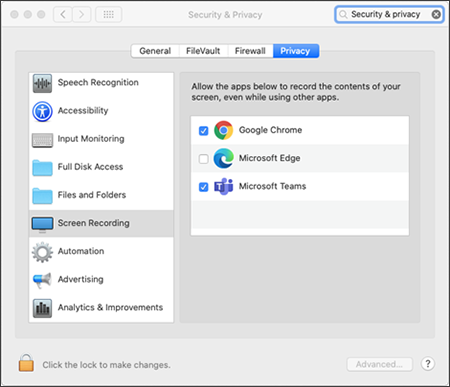
NB!
Veenduge, et kasutate toetatud brauserit ja see on ajakohane.
- Microsoft Edge, versioon 79 ja selle versioonid Windows 10, Windows 11 ja macOS-is
- Google Chrome, versioon 74 ja selle versioonid Windows 10, Windows 11 ja macOS-is
- MacOS-is Safarit ei toetata
Muudatuste jõustumiseks taaskäivitage brauser.
Naaske kaamera ja ekraani salvestamise keskkonda. Teil palutakse valida jagatav kuva. Iga kord, kui video loote, peate tegema valiku.
Valige Jaga süsteemiheli , kui soovite kaasata oma seadmesse esitatava heli.
Rentnikuadministraatoritele – rentniku ekraanisalvestuse keelamine Edge'is või Chrome'is
Kui soovite keelata Clipchamp kaudu oma asutuse kasutajate kuvasalvestuse, on kõige turvalisem viis häälestada Rühmapoliitika, et keelata kogu veebipõhine kuvatõmmis.
Juhised kuvasalvestuse keelamiseks Edge'is
Juhised chrome'is ekraanisalvestuse keelamiseks (otsige abiartiklist märksõna Ekraanivideo Jäädvustamine)