
Märkus.
- See artikkel on mõeldud töö- ja koolikontode Clipchamp videoredaktori kasutajatele ja administraatoritele, see ei kehti Clipchamp isikliku versiooni kohta, millele pääsete juurde isikliku või pere Microsofti kontoga.
- Esimeses jaotises kirjeldatakse videoredaktori Windowsi töölauarakenduse kasutamist. Teine jaotis on mõeldud Microsoft 365 administraatoritele, kes soovivad hallata juurdepääsu töölauarakendusele oma asutuses.
Teave Clipchamp kasutajatele
saate Clipchamp kasutada töö- või koolikontoga, mille on teile väljastanud teie asutus või haridusasutus, ning kasutada seda Microsoft Edge'is või Google Chrome'is, kui teie organisatsioonil on tellitud vastav Microsoft 365 ettevõtte- või haridusasutuste litsents ja kui teil on kontole määratud Clipchamp videoredaktori litsents. Lisateavet leiate teemast Juurdepääs Microsoft Clipchamp töö- või koolikontoga.
Lisaks brauseris Clipchamp juurdepääsule pääsete sellele juurde ka Windows 10 ja Windows 11 töölauarakenduse kaudu.
Rakenduse käivitamiseks otsige seda Windowsi otsingust, mis peaks tulemites kuvama Microsoft Clipchamp rakenduse. Kui seda seal ei kuvata, pole administraator tõenäoliselt seda teie arvutis kättesaadavaks teinud. Sel juhul pääsete Clipchamp juurde ka brauseris.
Töölauarakenduse kättesaadavust töö- või kooliarvutis reguleerib Teie Microsoft 365 administraator. Nad saavad muuta rakenduse kättesaadavaks hallatavates seadmetes ja otsustada, kas lubatud on nii videoredaktori isiklik kui ka tööversioon või ainult tööversioon.
Töölauarakenduse uuem versioon
Kui teil on juurdepääs Clipchamp töölauarakendusele, kasutate seda microsoft 365 töö- või koolikontoga ja teil on installitud rakenduse kõige ajakohasim versioon, logib rakenduse käivitamine teid automaatselt töökontode Clipchamp. Rakenduse versiooninumber, mis võimaldab teil töö- või koolikontoga sisse logida, on 3.0.10020 või uuem.
Arvutis oleva Clipchamp töölauarakenduse versiooninumbri vaatamiseks avage menüü Start, valige Kõik rakendused, liikuge kerides valikuni Microsoft Clipchamp, paremklõpsake kirjet ja seejärel valige Veel>rakendusesätteid.
Kui teie arvutis ei kuvata Clipchamp töölauarakendust või teie töö- või koolikonto versioon ei tööta, siis pole uusim rakenduseversioon tõenäoliselt veel saadaval või teie Microsoft 365 administraator pole veel töökonto tuge lubanud.
Selles töölauarakenduse uuemas versioonis on võimalik sisse logida ka Clipchamp isiklikku versiooni, kui teie Microsoft 365 organisatsioon lubab teil hallatavas seadmes kasutada isiklikku või pere Microsofti kontot.
Töölauarakenduse vanem versioon
Kui Clipchamp on teie arvutis saadaval, kuid teil on installitud vanem rakenduseversioon (alla 3. versiooni), toetab see ainult isiklikke või pere Microsofti kontosid ega toeta töö- ega koolikontosid.
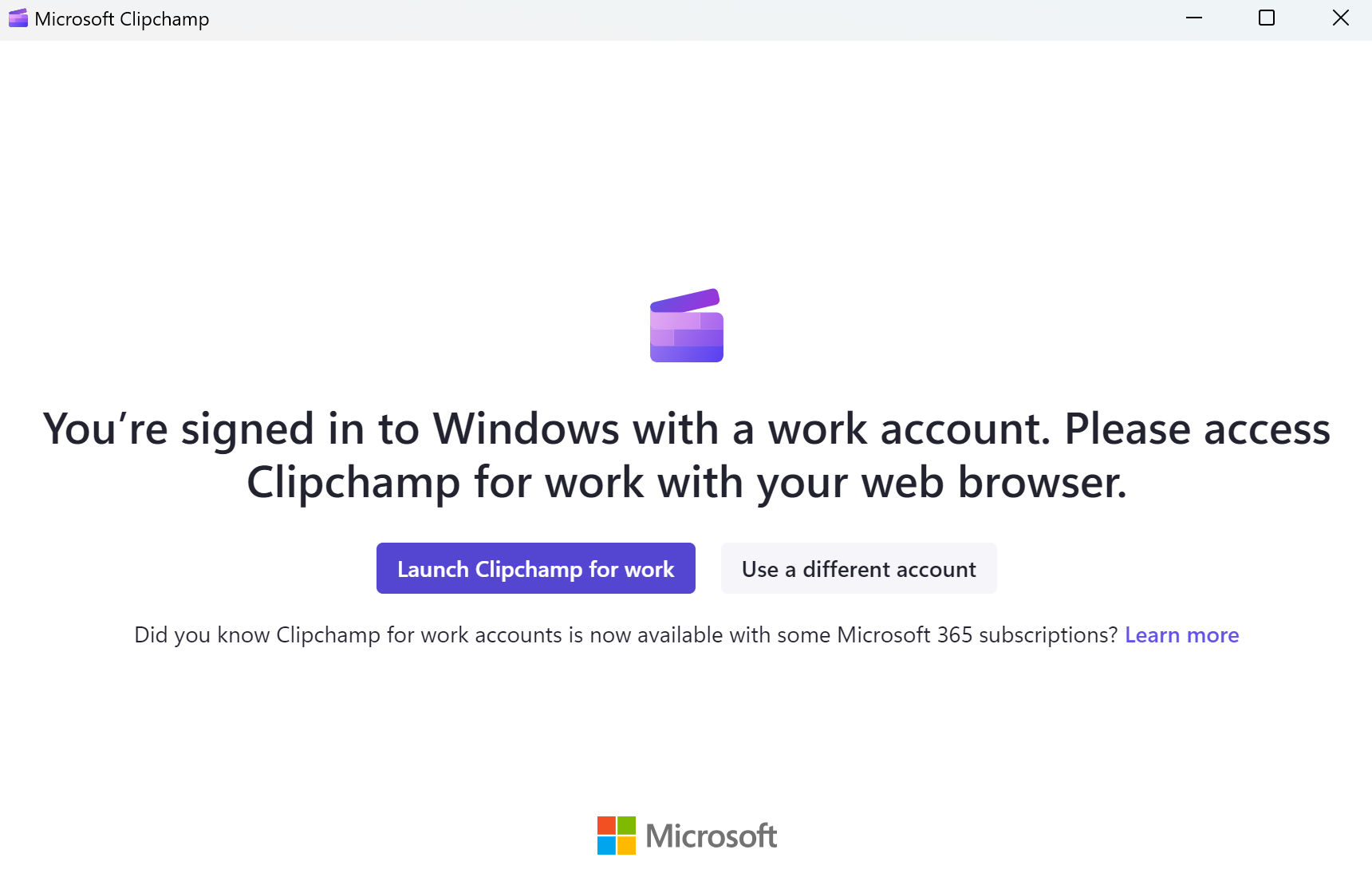
Sel juhul kuvatakse rakenduse avamisel ja Windowsisse töö- või koolikontoga sisselogimisel üks järgmistest kuvadest.
Kui teie ettevõte blokeerib juurdepääsu Clipchamp isiklikule versioonile, kuvatakse see kuva rakenduse käivitamisel.
Nupu Käivita Clipchamp tööks valimisel avatakse uus brauseriaken ja käivitatakse Clipchamp Microsoft 365 veebirakendus, kus saate alustada videote redigeerimist.

Kui teie asutuses on juurdepääs lubatud nii isiklikele kui ka töökontodele, kuvatakse see kuva.
Nupu Käivita Clipchamp tööks valimisel avatakse uus brauseriaken ja käivitatakse Clipchamp Microsoft 365 veebirakendus.
Nupu Kasuta teist kontot valimine suunab teid töölauarakenduses Clipchamp isikliku konto sisselogimislehele.
Teave Microsoft 365 administraatoritele
Märkus.
Järgmine teave on mõeldud administraatoritele, kes soovivad hallata seda, kui Clipchamp on ettevõtte kasutajatele saadaval.
Varem ei toetanud Clipchamp töölauarakendus AAD/Entra ID kontosid ja töötas ainult Microsofti isiklike või perekontodega. See on muutunud, kuna versiooni 3.0.10020 rakenduseversioonid pakuvad töökontode jaoks tuge.
See tähendab, et teie lõppkasutajad saavad Clipchamp videoredaktorit kasutada Windows 10 ja Windows 11 töölauarakenduse kaudu, lisaks Clipchamp brauseri (Edge või Chrome) kaudu.
- Kuni 2.9.x rakenduste versioonid näitavad käitumist eespool olevas jaotises Töölauarakenduse vanem versioon .
- Alates 3.x (vähemalt 3.0.10020) rakenduste versioonid näitavad käitumist eespool jaotises Töölauarakenduse uuem versioon .
Clipchamp töölauarakendusele juurdepääsu haldamine
Clipchamp töölauarakenduse kättesaadavust saate hallata Intune kaudu. See toimib samamoodi nagu muude Microsoft Store'i rakenduste haldamine. Lugege artiklit Microsoft Store'i rakenduste lisamine Microsoft Intune.
Mõnel juhul on võimalik, et Clipchamp töölauarakenduse varasem versioon on lõppkasutajate seadmetesse juba installitud. See installiti Microsoft Store'ist, kui pood on teie rentnikus lubatud või rakendus oli osa Windows 11 värskendusest.
Sel juhul soovitame rakendust värskendada, mis tagab selle käitumise kuvamise selles artiklis kirjeldatud viisil.
Peamine eelis on see, et kasutajad suunatakse Clipchamp õigele versioonile ega satu tahtmatult Clipchamp isiklikku versiooni. Samuti tagab see, et teie lõppkasutajad saavad videoredaktorit kasutada ilma veebibrauserit käivitamata.
Clipchamp üldiselt juurdepääsu haldamine
Lisaks töölauarakendusele juurdepääsu haldamisele saate reguleerida ka üldist juurdepääsu Clipchamp ning selle isiklikele ja tööversioonidele. Lugege artiklit Clipchamp videoredaktori lubamine või keelamine ettevõtte kasutajate jaoks.
Võrguprobleemide tõrkeotsing
Kui mõni lõppkasutaja proovib Clipchamp töölauarakendusse sisse logida, võidakse kuvada järgmine tõrketeade.
"Me ei saanud teid sisse logida. Proovige uuesti."
Selle tõrke põhjus
Clipchamp rakendus peab kontrollima teie võrgus kasutatavaid turbeserte. Mõnes keskkonnas (eriti puhverserverit või SSL-kontrollseadet kasutavates keskkondades) väljastab puhverserver oma serdi. Kui seda serti ei saa valideerida –enamasti seetõttu, et sertide tühistusloendi (CRL) kontroll nurjub, blokeerib Clipchamp rakendus ühenduse turbekaalutlustel. See käitumine on ootuspärane ja kaitseb kasutajaid võimalike turbeohtude eest.
Miks me ei saa tšekist mööduda
CRL-i valideerimine tagab, et tühistatud või ohustatud serte ei saa kasutada. Selle kontrolli keelamine lubaks stsenaariumeid, mis on sarnased keskmises olukorras oleva rünnakuga, ega vastaks Microsofti turbestandarditele. Seetõttu ei saa kontrolli eemaldada ega sellest mööduda.
Lahendus
Teie IT- või võrgumeeskond peab puhverserveri konfiguratsiooni läbi vaatama. Levinud parandused on järgmised.
Tagada, et puhverserver ei peataks ega allkirjastaks liiklust Microsoft 365 teenustesse.
Võimaldab juurdepääsu CRL-i ja serdi valideerimise lõpp-punktidele.
Puhverserveri väljastatud sertide olemasolu kinnitamine sisaldab kehtivat tühistamisteavet.
Microsofti juhised muude tootjate võrguseadmete kohta leiate siit: Muude tootjate võrguseadmete või lahenduste kasutamine koos Microsoft 365-ga.
Ajutine lahendus
Lõppkasutajad saavad võrgukonfiguratsioonide ajal jätkata Clipchamp kasutamist veebirakenduse kaudu.