
Tehke ühte järgmistest.
Veergude laiuse muutmine
Klõpsake ja lohistage üle muudetavate veergude päised.
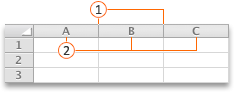
 Veerueraldaja
 Veerupäised
Märkus.
Kui peate muutma ainult ühe veeru laiust, ei pea te seda esmalt valima.
Osutage mis tahes valitud veerupäise paremas servas asuvale eraldajale.
Kursor muutub .
.Tehke ühte järgmistest.
| Soovitud toiming | Tehke järgmist |
|---|---|
| Veeru laiuse muutmine vastavalt sisule | Topeltklõpsake eraldajat. |
| Veeru laiuse muutmine mis tahes suuruseks | Lohistage eraldajat, kuni veerg on soovitud laiusega. |
Näpunäide.
Täpse laiuse määramiseks osutage menüüs Vorming käsule Veerg ja seejärel klõpsake nuppu Laius.
Lehe kõigi veergude laiuse muutmine
- Kõigi lehel olevate lahtrite valimiseks klõpsake leheruudustiku vasakus ülanurgas kolmnurka Vali kõik.
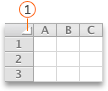
Kolmnurk - Osutage mis tahes valitud veerupäise paremas servas asuvale eraldajale.
Kursor muutub . - Tehke ühte järgmistest.
| Soovitud toiming | Tehke järgmist |
|---|---|
| Veeru laiuse muutmine vastavalt sisule | Topeltklõpsake eraldajat. |
| Veeru laiuse muutmine mis tahes suuruseks | Lohistage eraldajat, kuni veerg on soovitud laiusega. |
Veeru laiuse kopeerimine muudesse veergudesse
- Valige veerus lahter, mille laiust soovite kopeerida.
- Klõpsake tööriistaribal Standard nuppu Kopeeri
 .
. - Valige veerus lahter, kuhu soovite laiuse kopeerida.
- Klõpsake menüü Redigeeri käsku Kleebi teisiti, valige Veerulaiused ja seejärel klõpsake nuppu OK.
Ridade kõrguse muutmine
Klõpsake ja lohistage üle muudetavate ridade reapäised.
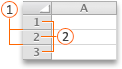
Reaeraldaja
ReapäisedMärkus.
Kui peate muutma ainult ühe rea kõrgust, ei pea te seda esmalt valima.
Osutage valitud reapäise all olevale eraldajale.
Kursor muutub .
.Tehke ühte järgmistest.
| Soovitud toiming | Tehke järgmist |
|---|---|
| Rea kõrguse muutmine vastavalt sisule | Topeltklõpsake eraldajat. |
| Rea kõrguse muutmine mis tahes suuruseks | Lohistage eraldajat, kuni rida on soovitud kõrgusega. |
Näpunäide.
Täpse kõrguse mõõtmise määramiseks osutage menüüs Vorming käsule Rida ja klõpsake siis käsku Kõrgus.
Kõigi ridade kõrguse muutmine lehel
- Kõigi lehel olevate lahtrite valimiseks klõpsake leheruudustiku vasakus ülanurgas kolmnurka Vali kõik.
Kolmnurk - Osutage valitud reapäise all olevale eraldajale.
Kursor muutub . - Tehke ühte järgmistest.
| Soovitud toiming | Tehke järgmist |
|---|---|
| Rea kõrguse muutmine vastavalt sisule | Topeltklõpsake eraldajat. |
| Rea kõrguse muutmine mis tahes suuruseks | Lohistage eraldajat, kuni rida on soovitud kõrgusega. |
Kas vajate rohkem abi?
Võite alati küsida Exceli tehnikakogukonna eksperdilt või kogukonnafoorumites tuge.