
Tööriista Räägi lahtrid kasutamine hõlbustab hõlbustusfunktsioonide kasutamist, võimaldades Excelil lugeda lahtri, lahtrivahemiku või töölehe sisu teile ette. Sellele funktsioonile pääsete juurde kiirpääsuribal .
Märkus.
Võimalik, et saate kasutada Windowsi kõnesünteesifunktsioone ka muudes Office'i programmides:
- Office'i kohta leiate teavet teemast Kõnesünteesifunktsiooni Räägi kasutamine teksti ettelugemiseks.
- Windows 11 leiate teemast 1. peatükk: Jutustaja tutvustus.
Rääkimislahtrite tööriista lubamine
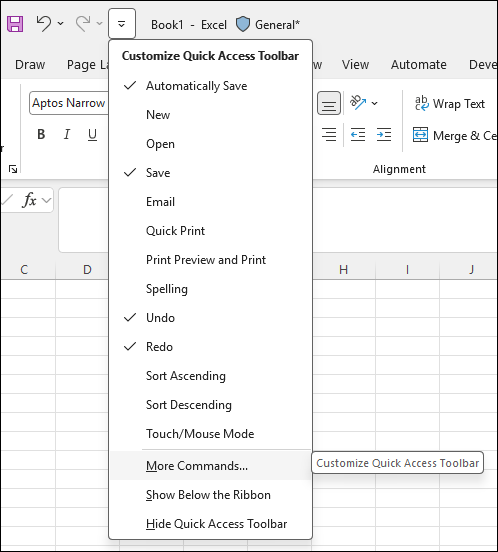
Valige kiirpääsuriba kõrval Kohanda kiirpääsuriba ja valige Rohkem käske.
Klõpsake ripploendis Vali käsud väärtust Kõik käsud.
Liikuge kerides allapoole ja valige käsk Räägi lahtreid . Vali Lisa. Tehke sama käskude Lõpeta rääkimine ja Sisestamisel korral.
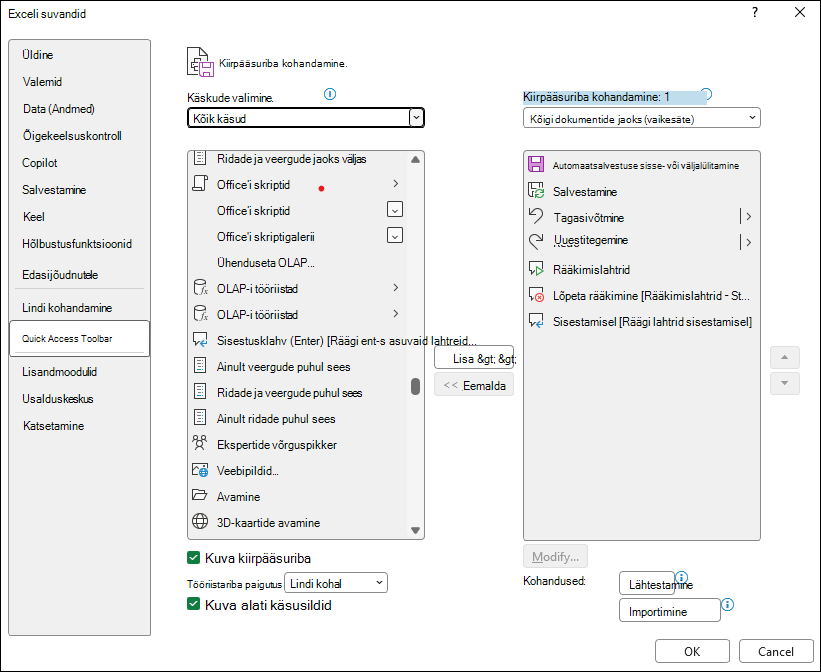
Klõpsake nuppu OK.
Märkus.
Kõne kuulamiseks peate arvuti heli konfigureerima.
Kõnesünteesi kasutamine
Alustage rääkimist
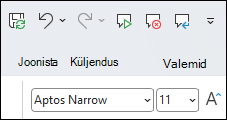
Kui soovite kasutada kõnesünteesi käsku, valige lahter, lahtrivahemik või kogu tööleht ja klõpsake kiirpääsuribal nuppu Räägi lahtreid. Samuti saate valida Käsu Räägi lahtreid ilma lahtreid valimata ja Excel laiendab valikut automaatselt, kaasates väärtusi sisaldavad naaberlahtrid.
Lõpeta rääkimine
Lugemise lõpetamiseks valige kiirpääsuribal nupp Lõpeta rääkimine või valige mõni lahter väljaspool seda ala, mis on lugemiseks valitud.
Taasesitus pärast igat lahtrisse tehtud sisestust
Valige sisestamisel.
Sisestage andmed mis tahes lahtrisse. Vajutage sisestusklahvi (Enter) ja arvuti loeb lahtri sisu ette.
Märkus.
Kui peidate kiirpääsuriba ja te ei lülitanud sisestusklahvi (Enter) välja, loeb arvuti jätkuvalt ette kõik lahtrikirjed, mille olete teinud. Otsinguväljale sisestamisel saate selle välja lülitada.
Kas vajate rohkem abi?
Võite alati küsida Exceli tehnikakogukonna eksperdilt või kogukonnafoorumites tuge.