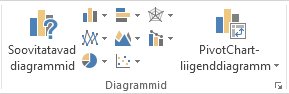
Kui uurite Excelis diagramme ja teil on raske välja uurida, milline neist teile sobib, võite proovida menüü Lisa käsku Soovitatavad diagrammid. Excel analüüsib teie andmeid ja pakub teile soovitusi.
Valige andmed , mida soovite diagrammis kasutada.
Klõpsake käsku Lisa>soovitatavad diagrammid.
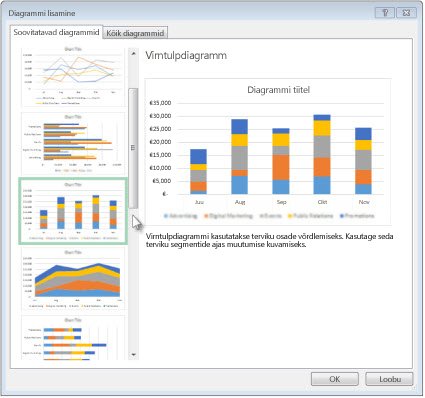
Vahekaardil Soovitatavad diagrammid kuvatakse kõik diagrammid, mida Excel teie andmete jaoks soovitab. Seda loendit kerides ja mõnda diagrammi klõpsates näete kohe, kuidas teie andmed sellel diagrammil välja näeks.
Näpunäide.
Kui te ei näe soovitud diagrammi, klõpsake kõigi saadaolevate diagrammitüüpide kuvamiseks nuppu Kõik diagrammid .
Kui leiate soovitud diagrammi, klõpsake seda >ok.
Diagrammi paremas ülanurgas olevate nuppude Diagrammielemendid, Diagrammilaadid ja Diagrammifiltrid abil saate lisada diagrammielemente (nt teljetiitleid või andmesilte), kohandada diagrammi ilmet või muuta diagrammil kuvatavaid andmeid.
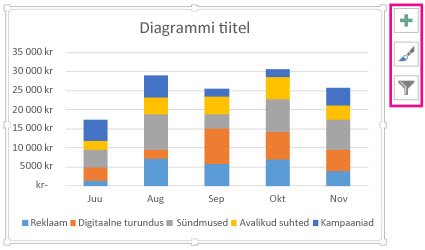
Täiendavate kujundus- ja vormindusfunktsioonide kasutamiseks klõpsake diagrammis suvalist kohta ja seejärel klõpsake soovitud suvandeid menüüdes Diagrammi kujundus ja Vorming .
Valige andmed , mida soovite diagrammis kasutada.
Klõpsake käsku Lisa>soovitatavad diagrammid.
Vahekaardil Soovitatavad diagrammid kuvatakse kõik diagrammid, mida Excel teie andmete jaoks soovitab. Seda loendit kerides ja mõnda diagrammi klõpsates näete kohe, kuidas teie andmed sellel diagrammil välja näeks.
Näpunäide.
Kui te ei näe soovitud diagrammi, klõpsake kõigi saadaolevate diagrammitüüpide kuvamiseks nuppu Kõik diagrammid .
Kui leiate soovitud diagrammi, klõpsake seda >ok.
Diagrammi paremas ülanurgas olevate nuppude Diagrammielemendid, Diagrammilaadid ja Diagrammifiltrid abil saate lisada diagrammielemente (nt teljetiitleid või andmesilte), kohandada diagrammi ilmet või muuta diagrammil kuvatavaid andmeid.
Täiendavate kujundus- ja vormindusfunktsioonide kasutamiseks klõpsake diagrammis suvalist kohta ja seejärel klõpsake soovitud suvandeid menüüdes Diagrammi kujundus ja Vorming .
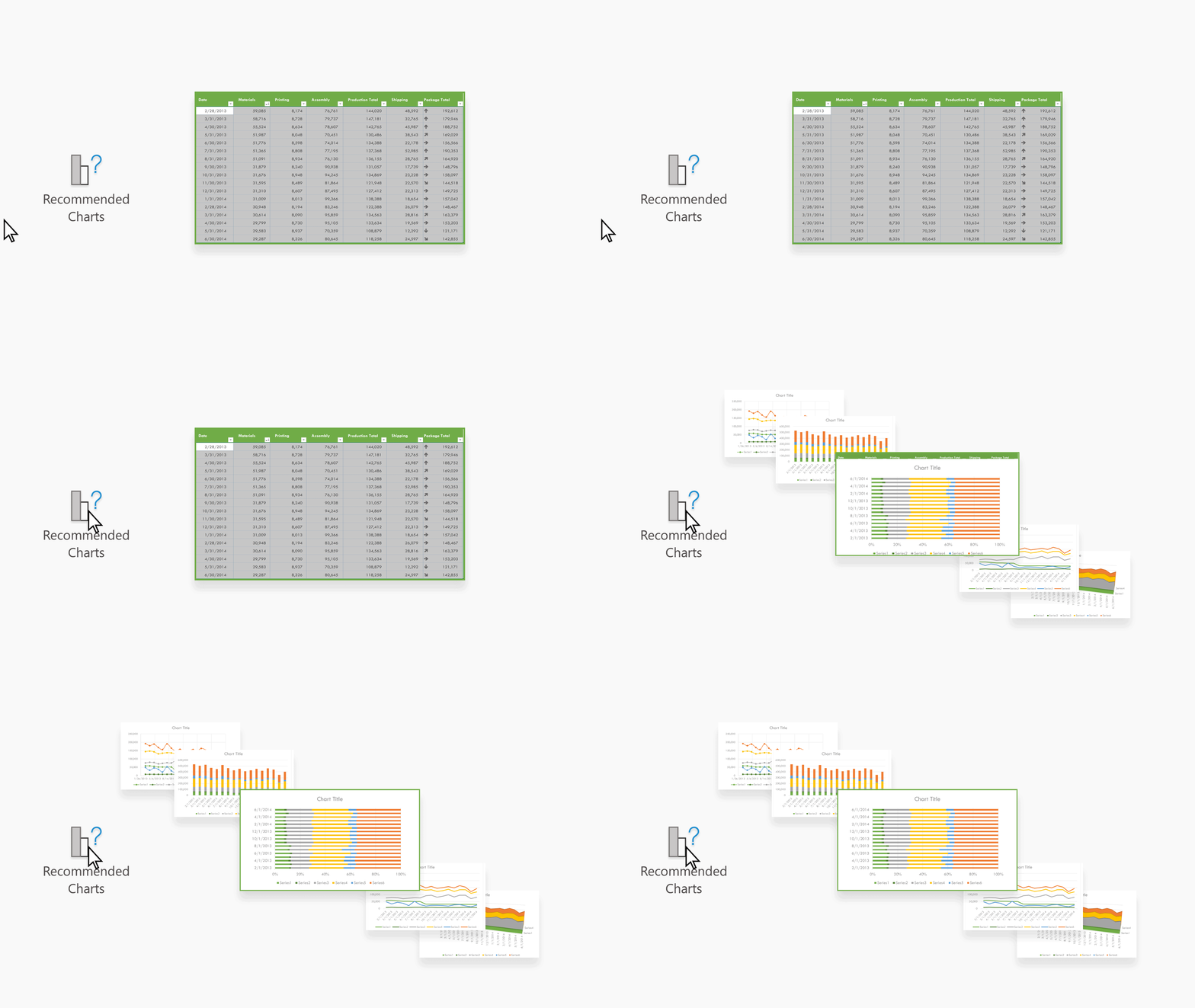
Exceli veebirakendus soovitatavad diagrammid loovad tööpaanil teie andmete kohta huvitavaid visuaale.
Alusta
-
Valige andmed , mida soovite diagrammis kasutada.
- Klõpsake käsku Lisa>soovitatavad diagrammid.
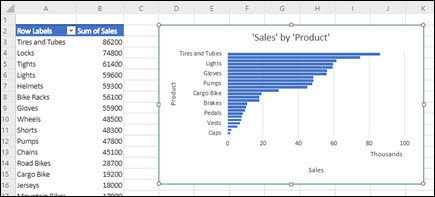
- Valige tööpaanilt Soovitatavad diagrammid lisatav diagramm ja seejärel valige suvand + Lisa PivotTable-liigenddiagramm või + Lisa diagramm .
- Kui valite suvandi Pivot chart, lisab Excel uue töölehe teie jaoks PivotTable-liigendtabeliga, mis on teie valitud Pivot Chart-liigenddiagrammi andmeallikas. Iga kord, kui kasutate suvandit Lisa Pivot Chart, lisab Excel uue töölehe. Kui valite suvandi Lisa diagramm, lisab Excel diagrammi otse töölehele koos lähteandmetega.
Kas te pole kindel, kuidas alustada?
Kui te pole kindel, kuidas alustada, anname teile mõned näidisandmed, millega saate katsetada.
- Uue töölehe lisamine – paremklõpsake suvalist lehesakki ja seejärel valige Lisa.
- Valige Lisa>soovitatavad diagrammid ja Excel laadib paani Soovitatavad diagrammid .
- Valige nupp Proovi näidisandmeid .
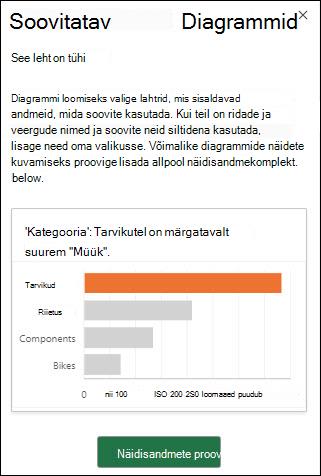
Excel lisab teie töölehele näidisandmed, analüüsib neid ja seejärel lisab paanile soovitatavad diagrammid.
- Soovitatud PivotTable-liigenddiagrammide või -diagrammide lisamiseks järgige jaotises Alustamine toodud juhiseid.
Kas vajate rohkem abi?
Võite alati küsida Exceli tehnikakogukonna eksperdilt või kogukonnafoorumites tuge.
Lisateave
Võimalikud diagrammitüübid Office’is
Microsofti diagrammimallide hankimine
