
Power Mapi abil saate andmeid mis tahes kaardiga analüüsida, kui loote või impordite kohandatud kaardi. Näiteks soovite võib-olla luua kohandatud kaardi, et kuvada liikluse olukord autosõidu marsruutidel (näiteks sellel kujuteldaval saarel).

Selleks peavad teil olema
pilt .jpg, .bmp või .png failivormingus. Näiteks korruseplaani või ühistranspordi marsruutide kaardi pilt.
Andmed, mis on seotud pildiga, mille Power Map saab XY-koordinaatide süsteemi abil teie kohandatud kaardile kanda.
Näpunäide.
Kui teil pole veel X- ja Y-andmeid, salvestage Microsoft Painti abil pildil olevate üksuste pikslipaigutus ning sisestage andmed töölehe X- ja Y-veergudesse.
Kohandatud kaardi loomiseks saate neid üksusi kasutada järgmiselt.
Avage Excelis tööleht, mis sisaldab teie pildi X- ja Y-koordinaate.
Klõpsake nuppu Lisa>kaart.

Klõpsake nuppu Uus tutvustus.

Klõpsake Power Mapis menüüd Avaleht>Uus stseen.
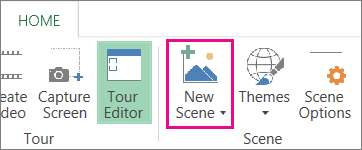
Valige Uus kohandatud kaart.

Klõpsake dialoogiboksis Kohandatud kaartide suvandid nuppu Otsi taustpilti
 , otsige üles soovitud pilt, valige see ja klõpsake nuppu Ava.

Kohandage vajadusel X- ja Y-koordinaate.
Samuti võite teha järgmist.- Pöörake teljed ümber, märkides ruudu Vaheta X- ja Y-telg.
- Parimaks sobivuseks klõpsake käsku Automaatsobitus.
- Kui te ei soovi, et väärtusi muudetaks, märkige ruut Lukusta praegused koordinaadiväärtused.
Klõpsake tehtud valikutega nõustumiseks käsku Rakenda ning seejärel klõpsake kihipaanil käsku Järgmine.
Nüüd saate Power Mapi kasutada sarnaselt muude geograafiliste andmetega.