
Microsoft Power Map for Excel on andmete ruumilise (3D) visualiseerimise tööriist, mis võimaldab teil teavet vaadata uuel viisil. Power Mapi abil saate teavet analüüsida ka selliste nurkade alt, mis pole tavapäraste tasapinnaliste tabelite ja diagrammide korral võimalik.
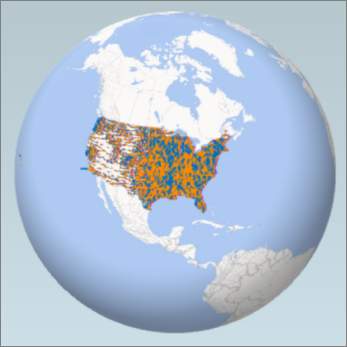
Power Mapi abil saate kanda geograafilisi ja ajalisi andmeid ruumilisele gloobusele või kohandatud kaardile, kuvada seda aja jooksul ja luua visuaalseid tutvustusi, mida saate teistega jagada. Power Mapi abil saate teha järgmist.
- Kaardi andmed. Kandke Exceli tabelist või andmemudelist miljonid andmeread visuaalselt Bingi kaartidele ruumilises vormingus.
- Teabe analüüsimine. Saage uusi ülevaateid oma andmeid geograafilises alas kuvades ja analüüsides ajatempliga andmete muutumist aja jooksul.
- Jagage lugusid Jäädvustamine kuvatõmmiseid ja koostage filmilikke juhendavaid videotutvustusi, mida saate jagada laialt ja kaasahaaravalt publikule nagu kunagi varem. Või eksportide tutvustused videoks ja andke need ka sel viisil ühiskasutusse.
Nupu Kaart leiate Exceli lindi menüü Lisa jaotisest Tutvustused, nagu on näidatud sellel pildil.

Märkus.
Kui seda nuppu teie Exceli versioonis ei kuvata, avage leht Excelis ei kuvata nuppu Power Map.
Kui teil on Microsoft 365 suurettevõtterakendused tellimus, pääsete iseteeninduslike ärianalüüsitööriistade osana juurde exceli lisandmoodulile Power Map. Iga kord, kui antakse välja uusi Power Mapi funktsioone ja jõudlustäiustusi, saate need oma tellimislepingu raames.
Microsoft 365 tellimislepingute kohta leiate teavet artiklitest Microsoft 365 ProPlusi tutvustus ja Kõigi Microsoft 365 ettevõtteversioonide lepingute võrdlus.
Kui olete varem installinud Power Mapi eelvaateversiooni, on menüüs Lisa ajutiselt kaks nuppu Kaart: üks jaotises Tutvustused ja teine jaotises Power Map. Nupu Kaart klõpsamine jaotises Tutvustused lubab Power Mapi praeguse versiooni ja desinstallib kõik eelvaateversioonid.
Esimese Power Mapi loomine
Kui teil on Exceli andmed, millel on geograafilised omadused tabelivormingus või andmemudelis (nt read ja veerud, mis sisaldavad linnanimesid, osariike, maakondi, sihtnumbreid, riike/regioone või pikkus- ja laiuskraade) olete valmis alustama. Selleks tehke järgmist.
Avage Excelis töövihik, mis sisaldab tabelit või andmemudelit, mida soovite Power Mapis uurida.
Lisateavet andmete ettevalmistamise kohta leiate teemast Andmete ettevalmistamine Power Mapi jaoks.
Mõne näidisandmekomplekti kuvamiseks liikuge kerides selle artikli järgmisse jaotisse.
Click any cell in the table.
Klõpsake nuppu Lisa>kaart. Nupu Kaart esmakordsel klõpsamisel lubatakse Automaatselt Power Map.
Power Map kasutab teie andmete geokodeerimiseks geograafiliste atribuutide põhjal Bingi. Mõne sekundi pärast kuvatakse maakera Kihipaani esimese kuva kõrval.
Veenduge Kihipaanil, et väljad on õigesti kaardistatud ja klõpsake valesti kaardistatud väljade rippmenüüsid, et neid õigete geograafiliste omadustega siduda.
Näiteks kontrollige, kas Sihtnumber on ripploendiväljal tuvastatud kui Sihtnumber.

Kui Power Map andmed kaardile kannab, kuvatakse maakerale punktid.

Andmete koondamiseks ja edasiseks visualiseerimiseks kaardil klõpsake nuppu Edasi.
Power Mapi näidisandmehulkadega tutvumine
Meie näidisandmekomplektid on suurepärane viis Power Mapi proovimiseks. Lihtsalt laadige alla üks järgmistest töövihikutest, milles on alustamiseks vajalikud georuumilised kirjed juba olemas. Nii Dallase utiliitidel kui ka Seattle'i allalaaditavatel toiduinspektsioonidel on ajatempliga andmed, mis võimaldavad teil vaadata andmeid aja jooksul.
- Chicago kuriteoandmed
- Dallas Utiliidid Hooajaline elektritarbimise simulatsioon
- Toidukontroll Seattle'is
- Elektrijaamad