
Kas soovite Exceli avamisel kohe vaadata kindlat töövihikut? Kas teil on kohandatud mall, mida soovite kasutada iga kord, kui loote uue töövihiku? Mõne lihtsa toiminguga saate kohandada seda, mida näete Exceli avamisel või uue töövihiku või lehe loomisel.
Tehke ühte järgmistest.
Kindla töövihiku automaatne avamine Exceli avamisel
Teisaldage soovitud töövihik käivitus- või Exceli kausta:
- Tippige otsija väljale Otsing sõna startup ja vajutage sisestusklahvi (RETURN).
- Topeltklõpsake tulemites kausta Käivitus ja seejärel topeltklõpsake Exceli kausta.
- Teisaldage töövihik sellesse kausta.
Kui töövihik, mida soovite kasutada, on talletatud võrgukettal või kui te ei soovi töövihikut selle praegusest asukohast teisaldada, looge faili jaoks pseudonüüm. Pseudonüümide loomise kohta leiate abi Apple'i spikrist.
Töövihiku automaatse avamise peatamine
- Tippige otsija väljale Otsing sõna käivitamine ja otsingutüüpi klõpsake valikut See Mac.
- Topeltklõpsake otsingutulemites kausta Käivitus ja seejärel topeltklõpsake Exceli kausta.
- Teisaldage töövihik sellest kaustast välja.
Kõigi töövihikute automaatne avamine kaustas Exceli avamisel
- Klõpsake menüüs Excel käsku Eelistused.
- Klõpsake jaotises Autorlus nuppu Üldised
 .
. - Sisestage väljale Käivitamisel kõik failid in nende failide asukoht, mille Excel peaks automaatselt avama.
Kohandatud malli kasutamine kõigi uute töövihikute jaoks
Kui Excel avab uue töövihiku, luuakse uus fail mallist Nimega Töövihik. Kohandatud malli kasutamiseks peate asendama vaikemalli Töövihik oma malliga.
Avage mall, mida soovite kasutada uue vaikemallina.
Klõpsake nuppu Salvesta>nimega.
Tippige väljale Salvesta nimega sõna "Raamat" ja valige ripploendist Failivormingväärtus Exceli mall (.xltx) või Exceli Macro-Enabled mall (.xltm), olenevalt sellest, kumb sobib.
See mall tuleb salvestada käivituskausta ja faili nimi peab olema "Book.xltx" (või .xltm).Klõpsake dialoogiboksis Nimega salvestamine nupu Salvesta nimega kõrval olevat allanoolt.
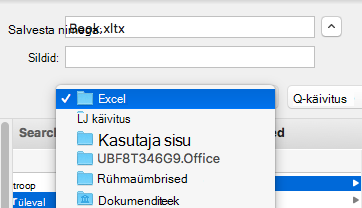
Tippige otsinguväljale sõna "startup" ja vajutage sisestusklahvi (RETURN).
Topeltklõpsake otsingutulemites kausta Käivitus , topeltklõpsake Exceli kausta ja seejärel klõpsake käsku Salvesta.
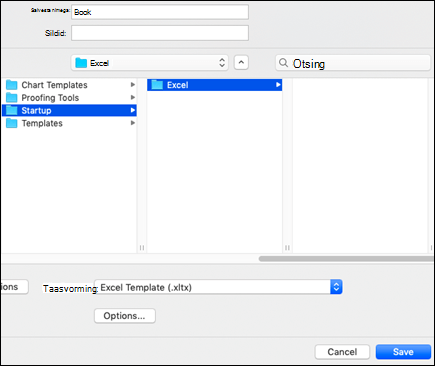
Seda faili kasutatakse uue töövihikumallina ainult siis, kui selle nimi on Book.xltx või Book.xltm.Uue malli jõustumiseks sulgege Excel ja avage see uuesti.
Isiklike mallide kausta asukoha muutmine
Kaustas Isiklikud mallid saate talletada kohandatud malle, mis kuvatakse vahekaardil "Isiklik", kui valite Excelis nupu "Uus mallist".
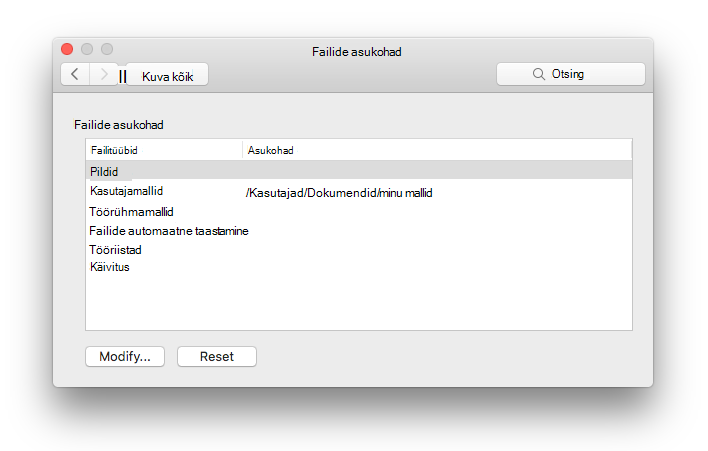
- Isiklike mallide kausta saab määrata Microsoft Word, kuna seda kausta kasutavad Word ja Excel. Isikumallide asukoha muutmiseks käivitage Microsoft Word ja seejärel avage Word menüü > Eelistused > Failiasukohad. Valige Kasutajamallid ja määrake soovitud kausta.
Lehtede arvu muutmine uutes töövihikutes
- Klõpsake menüüs Excel käsku Eelistused.
- Klõpsake jaotises Autorlus nuppu Üldised .
- Sisestage väljale Uue töövihiku lehed töövihikus soovitud lehtede arv.
Uute lehtede fondi ja fondisuuruse muutmine
Exceli vaikefonti saate muuta iga kord, kui avate uue töövihiku. Vaikimisi on kõigis Exceli töövihikutes olev tekst 12-punktine kehatekstifont.
Klõpsake menüüs Excel käsku Eelistused.
Klõpsake jaotises Autorlus nuppu Üldised
.Klõpsake loendis Vaikefont fonti, mida soovite kasutada.
Tippige või klõpsake loendis Fondi suurus soovitud fondisuurust.
Märkus.
Uue vaikefondi ja fondisuuruse kasutamise alustamiseks peate Exceli sulgema ja seejärel uuesti avama. Uut vaikefonti ja fondisuurust kasutatakse ainult uutes töövihikutes, mille loote pärast Exceli uuesti avamist. See ei mõjuta olemasolevaid töövihikuid.
Exceli avamisel Exceli töövihiku galerii peitmine
- Klõpsake menüüs Excel käsku Eelistused.
- Klõpsake jaotises Autorlus nuppu Üldised .
- Tühjendage ruut Ava Töövihiku galerii Exceli avamisel .
Järgmine kord, kui avate Exceli, avatakse tühi töövihik.