
Kui te pole varem puutetundlikke seadmeid kasutanud, aitab mõne lihtsa liigutuse äraõppimine teil puutefunktsioone maksimaalselt ära kasutada.
Failis liikumine
| Kerimiseks... |
|---|
Puudutage ekraani ning libistage sõrme üles ja alla, vasakule ja paremale.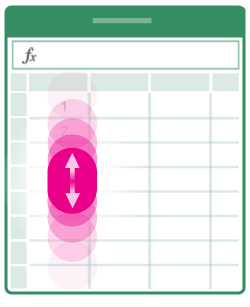 Suurte töölehtede kiireks kerimiseks nii horisontaalselt kui ka vertikaalselt haarake kerimispidet
 . . |
| Sissesuumimiseks... |
Venitage kaks sõrme lahku. 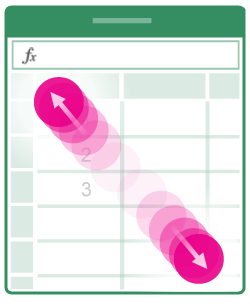
|
| Vähendamiseks... |
Suruge kaks sõrme kokku. 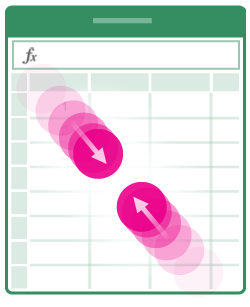
|
Valiku tegemine
| Lahtri valimiseks... |
|---|
Puudutage lahtrit. 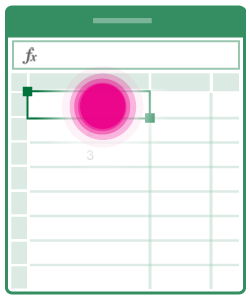
|
| Mitme lahtri valimine... |
Puudutage ja lohistage valikuohjurit. 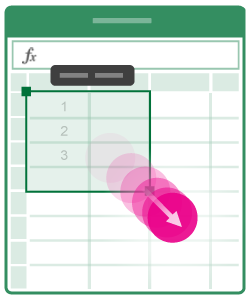
|
| Kursori asetamiseks... |
Puudutage valemiriba. 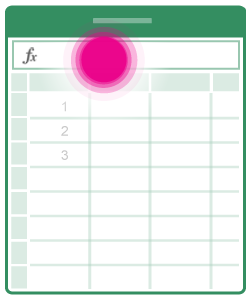
|
| Lahtrisisu lisamine või redigeerimine... |
Topeltpuudutage lahtrit või puudutage valemiriba. 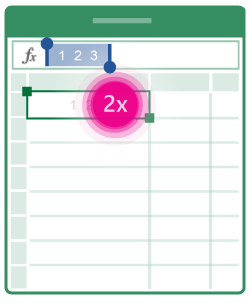
|
| Lahtri menüü Redigeeri avamiseks... |
Puudutage lahtrit. 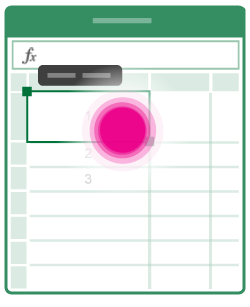
|
| Kõigi andmeid sisaldavate lahtrite valimiseks... |
Libistage valikupidet allapoole või paremale. 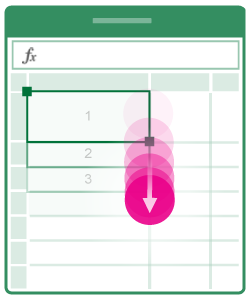
|
Töötamine veergude või ridadega
| Veeru või rea valimiseks või redigeerimiseks... |
|---|
Puudutage veeru- või reapäist. 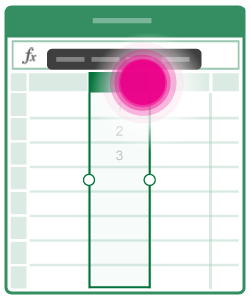
|
| Ühe või mitme lahtri või veeru või rea teisaldamiseks... |
Puudutage pikalt valitud veergu või rida või lahtrite rühma. Punktiirjooned animeeritakse, kui üksus on teisaldamiseks valmis. Pukseerige valitud andmed soovitud kohta. 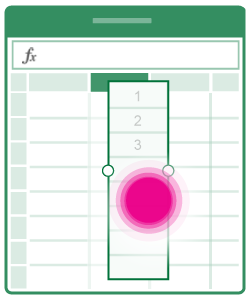
|
| Veeru või rea suuruse muutmiseks... |
Puudutage ja lohistage veeru- või reapäist. 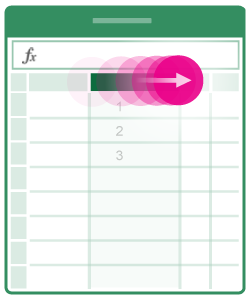
|
| Veeru laiuse või rea kõrguse automaatsobitamiseks sisuga... |
Topeltpuudutage veeru- või reapäist. 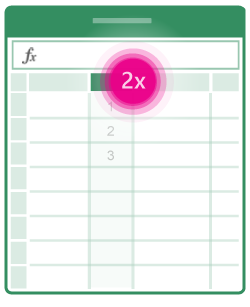
|