Kui sisestate lahtrisse teksti ,nt "2/2", eeldab Excel, et see on kuupäev ja vormindab selle vastavalt Juhtpaneel kuupäeva vaikesättele. Excel võib selle vormindada kujul "2. veebr". Kui muudate kuupäevasätet Juhtpaneel, muutub vastavalt ka Exceli kuupäeva vaikevorming. Kui kuupäeva vaikevorming teile ei meeldi, saate Excelis valida mõne muu kuupäevavormingu (nt "2. veebruar 2026" või "2.02.26"). Kohandatud vormingu saate luua ka Exceli töölauarakenduses.
Tehke järgmist
Valige lahtrid, mida soovite vormindada.
Vajutage klahvikombinatsiooni CTRL+1.
Valige dialoogiboksis Lahtrite vormindamine vahekaart Arv .
Valige loendis Kategooriaväärtus Kuupäev.
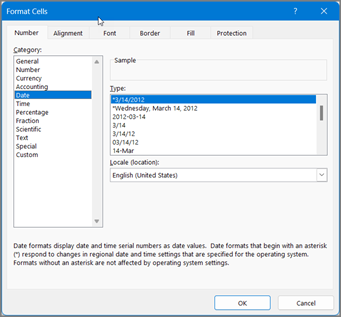
Valige soovitud kuupäevavorming väljal Tüüp. Väljal Näidis kuvatakse teie andmete esimese kuupäeva eelvaade valitud vormingus.
Klõpsake nuppu OK.
Märkus.
Tärniga (*) algavad kuupäevavormingud muutuvad, kui muudate juhtpaneelil määratud piirkondlikke kuupäeva- ja kellaajasätteid. Tärnita vormingud ei muutu.
Kui soovite kasutada kuupäevavormingut vastavalt sellele, kuidas muus keeles kuupäevi kuvatakse, valige soovitud keel jaotises Failisuvandite>>keel: Määra Office'i keele-eelistused.
Näpunäide.
Kas teil on lahtrites arve, mis kuvatakse kujul #####? On tõenäoline, et lahter pole täisarvu kuvamiseks piisavalt lai. Proovige märke ##### sisaldavate lahtritega veeru parempoolset äärist topeltklõpsata. Veeru laiust muudetakse nii, et terve arv mahuks veergu ära. Samuti võite veeru paremäärist veerule soovitud laiuse andmiseks lohistada.
Kui soovite kasutada vormingut, mida pole väljal Tüüp , saate luua oma vormingu. Kõige lihtsam on alustada vormingust, mis on teie soovitule võimalikult lähedal.
Valige lahtrid, mida soovite vormindada.
Vajutage klahvikombinatsiooni CTRL+1.
Valige dialoogiboksis Lahtrite vormindamine vahekaart Arv .
Valige loendis Kategooriaväärtus Kuupäev ja seejärel valige väljal Tüüp soovitud kuupäevavorming. Seda vormingut saate kohandada alltoodud viimases toimingus.
Minge tagasi loendisse Kategooria ja valige Kohandatud. Jaotises Tüüp kuvatakse eelmises toimingus valitud kuupäevavormingu kood. Sisseehitatud kuupäevavormingut ei saa muuta, seega ärge muretsege selle segiajamise pärast. Tehtud muudatused rakenduvad ainult teie loodavale kohandatud vormingule.
Tehke väljal Tüüp soovitud muudatused, kasutades järgmises tabelis leiduvat koodi.
|
Et kuvada |
Kood |
| Kuud kujul 1–12 |
m |
| Kuud kujul 01–12 |
mm |
| Kuud kujul jaan.–dets. |
mmm |
| Kuud kujul jaanuar–detsember |
mmmm |
| Kuud vastava kuu esitähena |
mmmmm |
| Päevad kujul 1–31 |
d |
| Päevad kujul 01–31 |
dd |
| Päevad kujul P–L |
ddd |
| Päevad kujul pühapäev–laupäev |
dddd |
| Aastad kujul 00–99 |
yy |
| Aastad kujul 1900–9999 |
yyyy |
Kui muudate ajaväärtusi sisaldavat vormingut ja kasutate koodi "m" vahetult pärast koodi "h" või "hh" või vahetult enne koodi "ss", kuvab Excel kuu asemel minutid.
Kuupäevade kuvamise näpunäited
- Kuupäeva vaikevormingu kiireks kasutamiseks valige kuupäeva sisaldav lahter ja vajutage klahvikombinatsiooni CTRL+SHIFT+#.
- Kui lahter kuvatakse ##### pärast sellele kuupäevavormingu rakendamist, pole lahter arvatavasti terve arvu kuvamiseks piisavalt lai. Proovige märke ##### sisaldavate lahtritega veeru parempoolset äärist topeltklõpsata. Veeru laiust muudetakse nii, et terve arv mahuks veergu ära. Samuti võite veeru paremäärist veerule soovitud laiuse andmiseks lohistada.
- Töölehele kiiresti praeguse kuupäeva sisestamiseks valige suvaline tühi lahter, vajutage klahvikombinatsiooni CTRL+SHIFT+, (koma) ja seejärel vajadusel sisestusklahvi (ENTER).
- Sellise kuupäeva sisestamiseks, mis kuvatakse töölehe uuesti avamisel või valemi ümberarvutamisel alati sel hetkel aktuaalse kuupäevana, tippige tühja lahtrisse =TODAY() ja seejärel vajutage sisestusklahvi (ENTER).
Kui sisestate lahtrisse teksti ,nt "2/2", eeldab Excel, et see on kuupäev ja vormindab selle vastavalt Juhtpaneel kuupäeva vaikesättele. Excel võib selle vormindada kujul "2. veebr". Kui muudate kuupäevasätet Juhtpaneel, muutub vastavalt ka Exceli kuupäeva vaikevorming. Kui kuupäeva vaikevorming teile ei meeldi, saate Excelis valida mõne muu kuupäevavormingu (nt "2. veebruar 2026" või "2.02.26"). Kohandatud vormingu saate luua ka Exceli töölauarakenduses.
Tehke järgmist
Valige lahtrid, mida soovite vormindada.
Vajutage klahvikombinatsiooni Control+1 või Command+1.
Valige dialoogiboksis Lahtrite vormindamine vahekaart Arv .
Valige loendis Kategooriaväärtus Kuupäev.

Valige soovitud kuupäevavorming väljal Tüüp. Väljal Näidis kuvatakse teie andmete esimese kuupäeva eelvaade valitud vormingus.
Märkus.
Tärniga (*) algavad kuupäevavormingud muutuvad, kui muudate juhtpaneelil määratud piirkondlikke kuupäeva- ja kellaajasätteid. Tärnita vormingud ei muutu.
Kui soovite kasutada kuupäevavormingut vastavalt sellele, kuidas mõni muu keel kuupäevi kuvab, valige keel jaotises Süsteemisätete>üldkeel>& piirkond>.
Näpunäide.
Kas teil on lahtrites arve, mis kuvatakse kujul #####? On tõenäoline, et lahter pole täisarvu kuvamiseks piisavalt lai. Proovige märke ##### sisaldavate lahtritega veeru parempoolset äärist topeltklõpsata. Veeru laiust muudetakse nii, et terve arv mahuks veergu ära. Samuti võite veeru paremäärist veerule soovitud laiuse andmiseks lohistada.
Kui soovite kasutada vormingut, mida pole väljal Tüüp , saate luua oma vormingu. Kõige lihtsam on alustada vormingust, mis on teie soovitule võimalikult lähedal.
Valige lahtrid, mida soovite vormindada.
Vajutage klahvikombinatsiooni Control+1 või Command+1.
Valige dialoogiboksis Lahtrite vormindamine vahekaart Arv .
Valige loendis Kategooriaväärtus Kuupäev ja seejärel valige väljal Tüüp soovitud kuupäevavorming. Seda vormingut saate kohandada alltoodud viimases toimingus.
Minge tagasi loendisse Kategooria ja valige Kohandatud. Jaotises Tüüp kuvatakse eelmises toimingus valitud kuupäevavormingu kood. Sisseehitatud kuupäevavormingut ei saa muuta, seega ärge muretsege selle segiajamise pärast. Tehtud muudatused rakenduvad ainult teie loodavale kohandatud vormingule.
Tehke väljal Tüüp soovitud muudatused, kasutades järgmises tabelis leiduvat koodi.
|
Et kuvada |
Kood |
| Kuud kujul 1–12 |
m |
| Kuud kujul 01–12 |
mm |
| Kuud kujul jaan.–dets. |
mmm |
| Kuud kujul jaanuar–detsember |
mmmm |
| Kuud vastava kuu esitähena |
mmmmm |
| Päevad kujul 1–31 |
d |
| Päevad kujul 01–31 |
dd |
| Päevad kujul P–L |
ddd |
| Päevad kujul pühapäev–laupäev |
dddd |
| Aastad kujul 00–99 |
yy |
| Aastad kujul 1900–9999 |
yyyy |
Kui muudate ajaväärtusi sisaldavat vormingut ja kasutate koodi "m" vahetult pärast koodi "h" või "hh" või vahetult enne koodi "ss", kuvab Excel kuu asemel minutid.
Kuupäevade kuvamise näpunäited
- Kuupäeva vaikevormingu kiireks kasutamiseks valige kuupäeva sisaldav lahter ja vajutage klahvikombinatsiooni CTRL+SHIFT+#.
- Kui lahter kuvatakse ##### pärast sellele kuupäevavormingu rakendamist, pole lahter arvatavasti terve arvu kuvamiseks piisavalt lai. Proovige märke ##### sisaldavate lahtritega veeru parempoolset äärist topeltklõpsata. Veeru laiust muudetakse nii, et terve arv mahuks veergu ära. Samuti võite veeru paremäärist veerule soovitud laiuse andmiseks lohistada.
- Töölehele kiiresti praeguse kuupäeva sisestamiseks valige suvaline tühi lahter, vajutage klahvikombinatsiooni CTRL+SHIFT+, (koma) ja seejärel vajadusel sisestusklahvi (ENTER).
- Sellise kuupäeva sisestamiseks, mis kuvatakse töölehe uuesti avamisel või valemi ümberarvutamisel alati sel hetkel aktuaalse kuupäevana, tippige tühja lahtrisse =TODAY() ja seejärel vajutage sisestusklahvi (ENTER).
Kui tipite lahtrisse midagi sellist nagu 2/2, Exceli veebirakendus arvab, et tipite kuupäeva ja kuvab selle 2. veebruarina. Soovi korral saate kuupäeva muuta lühemaks või pikemaks.
Lühikese kuupäeva (nt 2.02.2026) saamiseks valige lahter ja tehke järgmist.
- Valige Avaleht.
- Valige ripploend Arvuvorming ja seejärel lühike kuupäev.
Pikema kuupäeva (nt laupäev, 02. veebruar 2026) jaoks valige selle asemel Pikk kuupäev .
Kuupäevade kuvamise näpunäited
- Kui lahter kuvatakse ##### pärast sellele kuupäevavormingu rakendamist, pole lahter arvatavasti terve arvu kuvamiseks piisavalt lai. Proovige lohistada veergu, mis sisaldab lahtreid märkidega #####. Veeru laiust muudetakse nii, et terve arv mahuks veergu ära.
- Sellise kuupäeva sisestamiseks, mis kuvatakse töölehe uuesti avamisel või valemi ümberarvutamisel alati sel hetkel aktuaalse kuupäevana, tippige tühja lahtrisse =TODAY() ja seejärel vajutage sisestusklahvi (ENTER).
Kas vajate rohkem abi?
Võite alati küsida Exceli tehnikakogukonna eksperdilt või kogukonnafoorumites tuge.
