
Microsoft 3D-kaardid Exceli jaoks on andmete ruumilise (3D) visualiseerimise tööriist, mis võimaldab teil teavet vaadata uuel viisil. Funktsioon 3D-kaardid võimaldab teil leida ülevaateid, mida te ei pruugi tavapärastes kahemõõtmelistes (2D) tabelites ja diagrammides näha.
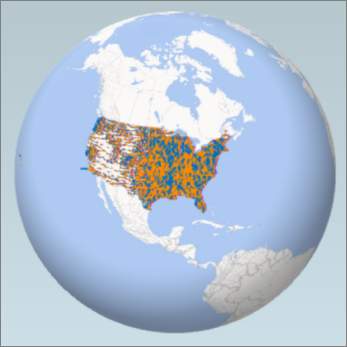
3D-kaartide abil saate kanda geograafilisi ja ajalisi andmeid 3D-maakerale või kohandatud kaardile, kuvada seda aja jooksul ja luua visuaalseid tutvustusi, mida saate teistega jagada. Funktsiooni 3D-kaardid saate kasutada järgmistes kohtades.
- Andmete vastendamine Exceli tabelist või andmemudelist saate Microsoft Bingi kaartidele visuaalselt kanda rohkem kui miljon rida andmeid 3D-vormingus.
- Teabe analüüsimine. Saage uusi ülevaateid oma andmeid geograafilises alas kuvades ja analüüsides ajatempliga andmete muutumist aja jooksul.
- Jagage lugusid Jäädvustamine kuvatõmmiseid ja koostage filmilikke juhendavaid videotutvustusi, mida saate jagada laialt ja kaasahaaravalt publikule nagu kunagi varem. Või eksportide tutvustused videoks ja andke need ka sel viisil ühiskasutusse.
Nupp 3D-kaart asub jaotises Tutvustused Exceli lindi menüü Lisa jaotise Diagrammid kõrval.
Oma esimese 3D-kaardi loomine
Kui teil on Exceli andmed, millel on geograafilised omadused tabelivormingus või andmemudelis (nt read ja veerud, mis sisaldavad linnanimesid, osariike, maakondi, sihtnumbreid, riike/regioone või pikkus- ja laiuskraade), oletegi valmis alustama. Juhised
- Avage Excelis töövihik, mis sisaldab tabelit või andmemudelit, mida soovite funktsioonis 3D-kaardid avastada.
Lisateavet oma andmete kasutamise kohta leiate teemast Oma andmete ettevalmistamine funktsioonis 3D-kaardid.
Kui teil pole veel uurimiseks andmeid, proovige alla laadida üks meie näidisandmekomplektidest. - Click any cell in the table.
- Klõpsake nuppu Lisa>3D-kaart või valige Andmemudeli>>3D-kaart.
(Nupu 3D-kaart esmakordne klõpsamine lubab 3D-kaardid automaatselt.)
Funktsioon 3D-kaardid kasutab Bingi teie andmete geokodeerimiseks geograafiliste atribuutide põhjal. Mõne sekundi pärast kuvatakse maakera Kihipaani esimese kuva kõrval. - Veenduge Kihipaanil, et väljad on õigesti kaardistatud ja klõpsake valesti kaardistatud väljade rippmenüüsid, et neid õigete geograafiliste omadustega siduda.
Näiteks veenduge, et Valga on rippmenüüs tuvastatud linnana.
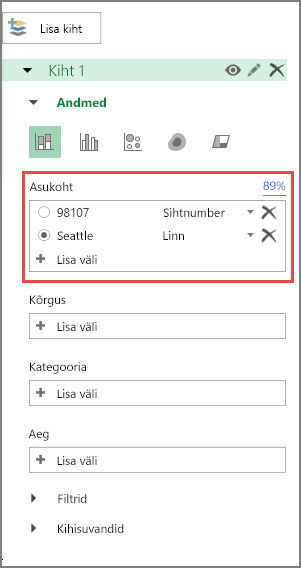
- Kui funktsioon 3D-kaardid andmeid sisse kannab, kuvatakse maakeral punktid.

Funktsioonis 3D-kaardid olevate andmekomplektide näidiste uurimine
Meie andmekomplektide näidised on suurepärane viis 3D-kaartide proovimiseks. Lihtsalt laadige üks järgmistest töövihikutest alla, neil on alustamiseks vajalikud ruumilised ja ajalised kirjed juba olemas.