
Saate peita mis tahes töölehe, et see vaatest eemaldada. Peidetud töölehtedel olevaid andmeid ei kuvata, kuid sellele saab siiski muudest töölehtedest ja töövihikutest viidata ning vajaduse korral saate peidetud töölehed hõlpsalt peidust välja tuua.
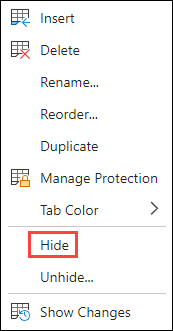
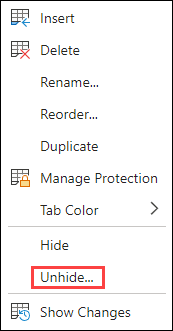
Paremklõpsake lehesakki, mille soovite peita, või mis tahes nähtavat lehte, kui soovite lehed peidust välja võtta.
Tehke kuvatavas menüüs ühte järgmistest.
Lehe peitmiseks valige Peida.
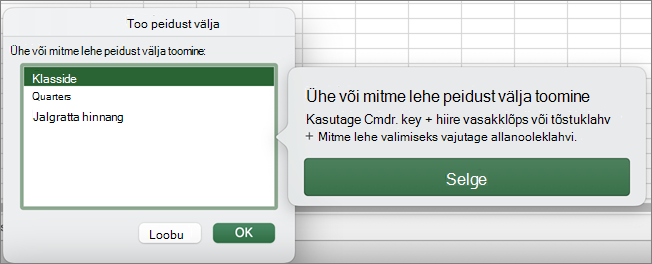
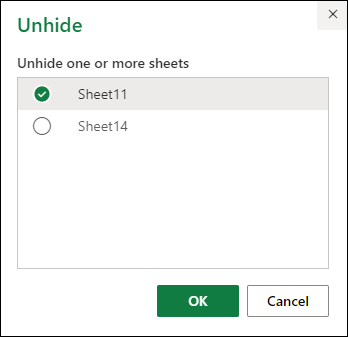
Peidetud lehtede peidust välja toomiseks valige need kuvatavas dialoogiboksis Peidust välja toomine ja seejärel valige OK.
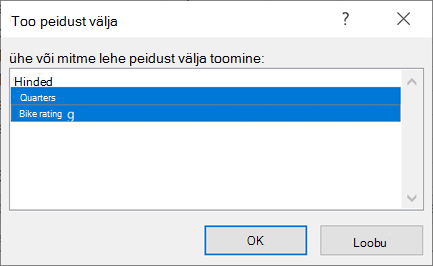
Märkus.
Mitme lehe valimiseks tehke ühte järgmistest.
- Vajutage ja hoidke all juhtklahvi (CTRL) (või Mac-arvutis käsku), seejärel klõpsake üksusi nende valimiseks.
- Vajutage tõstuklahvi (SHIFT) ja hoidke seda all ning seejärel kasutage valiku reguleerimiseks üles- ja allanooleklahve.
Need juhised toimivad Microsoft 365 tellijatele, nagu ka alloleval vahekaardil toodud juhised, mis vastavad teie operatsioonisüsteemile. TähtajatuId Office'i versioone vaadake allolevatest vahekaartidest, et saada juhiseid, mida teie kindel Exceli versioon toetab.
Töölehe peitmine või peidust välja toomine
Valige töölehed, mille soovite peita.
Töölehtede valimineValitav üksus Tehke järgmist Üksik leht Valige lehesakk.

Kui soovitud sakki ei kuvata, klõpsake lehesakkide kuvamiseks lehesakkidest vasakul asuvaid kerimisnuppe ja seejärel valige soovitud sakk.Kaks või enam järjestikust lehte Valige esimese lehe sakk. Seejärel hoidke viimase valitava saki valimise ajal all tõstuklahvi (Shift). Kaks või enam mittejärjestikust lehte Valige esimese lehe sakk. Seejärel hoidke teiste valitavate sakkide valimise ajal all juhtklahvi (Ctrl ). Kõik töövihiku lehed Paremklõpsake lehesakki ja seejärel valige kiirmenüüst Vali kõik lehed . Näpunäide.
Kui valitud on mitu töölehte, kuvatakse töölehe ülaservas oleval tiitliribal sõna [Rühm]. Mitme töölehe valiku tühistamiseks töövihikus klõpsake mõnda valimata töölehte. Kui ükski valimata leht pole nähtaval, paremklõpsake valitud lehe sakki ja seejärel klõpsake kiirmenüü käsku Tühista lehtede rühmitamine .
Klõpsake menüü Avaleht jaotises Lahtrid nuppu Vorminda>nähtavust>Peida & Too peidust>välja Peida leht.
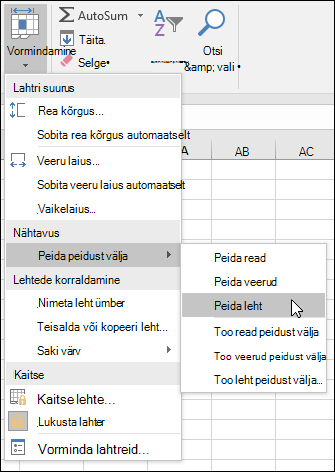
Töölehtede peidust välja toomiseks järgige samu juhiseid, kuid valige Too peidust välja. Kuvatakse dialoogiboks, kus on loetletud peidetud lehed, seega valige lehed, mille soovite peidust välja lülitada.
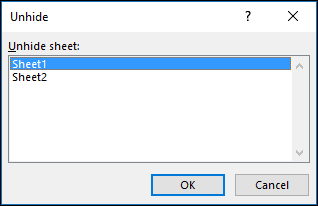
Märkus.
VBA-koodi peidetud töölehtedel on atribuut xlSheetVeryHidden; Käsk Too peidust välja ei kuvata neid peidetud lehti. Kui kasutate VBA-koodi sisaldavat töövihikut ja teil tekib peidetud töölehtedega probleeme, pöörduge lisateabe saamiseks töövihiku omaniku poole.
Töövihikuakna peitmine või peidust välja toomine
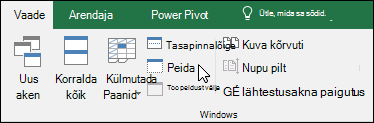
- Klõpsake menüü Vaade jaotises Aken nuppu Peida või Too peidust välja.
Mac-arvutis asub see menüü Fail lindi kohal.
Märkus.
- Kui võtate töövihiku peidust välja, valige see dialoogiboksi Peidust välja toomine loendist.
- Kui peidust välja toomine pole saadaval, ei sisalda töövihik peidetud töövihikuakensid.
- Excelist väljumisel küsitakse teilt, kas soovite muudatused salvestada peidetud töövihiku aknasse. Kui soovite, et töövihikuaken oleks järgmisel töövihiku avamisel peidetud või peidust välja jäetud aknaga sama (peidetud või peidust välja jäetud), klõpsake nuppu Jah .
Töövihiku akende peitmine või kuvamine Windowsi tegumiribal
Saate peita või kuvada töövihikuaknad üksikdokumendiliidese abil, kus iga töövihik avaneb eraldi aknas.
- Klõpsake nuppu Failisuvandid>.
- Seejärel klõpsake nuppu Täpsem>kuvamine> või märkige ruut Kuva tegumiribal kõik aknad .

Kas vajate rohkem abi?
Võite alati küsida Exceli tehnikakogukonna eksperdilt või kogukonnafoorumites tuge.