
NB!
Power View eemaldatakse 12. oktoobril 2021 nii Microsoft 365 Exceli rakendusest kui ka rakendusest Excel 2021. Alternatiivina saate kasutada Power BI Desktop pakutavat interaktiivset visuaalset kogemust, mille saate tasuta alla laadida. Samuti saate exceli töövihikud hõlpsalt Power BI Desktop importida.
Pildid sobivad suurepäraselt Exceli Power View' lehele või SharePointi Power View' lehele visuaalse pilkupüüdva lisamiseks. Saate teha järgmist.
- Staatiliste piltide (nt vesimärgi) või kujunduselemendi (nt ettevõtte logo) lisamine taustana.
- Saate lisada andmetega seotud pilte , mis on lingitud aruandes kuvatavate andmetega.

Selle artikli teemad
Staatiliste piltide lisamine Power View's
Saate lisada pilte ja taustpilte kujundamiseks või tuvastamiseks. Töövihiku või aruande igal lehel või vaates ei korrata pilte ega taustpilte. Saate kasutada kordumatuid pilte või kasutada neid igal lehel või vaates.
Taustpildi lisamine
- Kui olete Excelis, veenduge, et teil oleks Power View' leht. Vastasel korral lisage>Power View.
- Klõpsake menüü Power View jaotises >Taustpilt nuppu >Sea pilt.
Pildi paigutamiseks saate kasutada kas nuppu Venita, Paani või Keskjoonda. - Läbipaistvuse seadmine. Mida suurem on protsent, seda läbipaistvam (ja vähem nähtav) pilt.
Pildi lisamine
Power View' lehe tühjal lõuendil menüü Power View menüü >Lisa>pilt.
Liikuge pildile ja klõpsake nuppu Ava.
Kui pilt on lehel, saate teha järgmist.
- Teisaldage see: valige see ja libistage kursoriga üle serva, kuni näete kursorit.

- Muuda suurust: valige see ja seejärel libistage kursoriga üle servade keskel asuva suurusepideme ja servade nurgad, kuni kuvatakse topeltnoolega kursor.

- Teisaldage see: valige see ja libistage kursoriga üle serva, kuni näete kursorit.
Andmega seotud piltide kasutamine Power View's
Andmega seotud pildid on osa teie andmemudeli andmetest. Näiteks võite saada fotod oma ettevõtte töötajatest või toodetest.
Neid pilte saate Power View's kasutada viisil, mis muudab teie aruande tähenduslikumaks ja köitevamaks.
- Paaniümbrise vahekaartidena.
- Kaartides.
- Tükeldi väärtustena.
Võimalik, et peate Power Pivotis määrama atribuudid , et saaksite pilte Power View's kasutada. Andmega seotud pildid võivad olla sisemised või välised teie andmemudelist. Nende allikas muudab nende kasutusviisi.
Pildid vahelehtedena paaniümbrises
 paanides on dünaamilise navigeerimisribaga ümbrised. Paanid käituvad filtritena – need filtreerivad paani sisu väärtuseni, mis on valitud vahekaardireal. Pildid toimivad suurepäraselt paanide vahekaartidena.
- Looge Power View' lehel või vaates paanile soovitud visualiseering.
- Lohistage pildiväli väljale Paanimisalus .
Power View loob vahekaardiribal piltidega paanid.
Paanide abil saate teha palju enamat. Lugege teemat Paanid Power View's.
Pildid kaardil
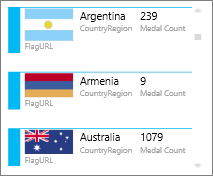
- Lisage Power View' lehel kaardile soovitud väljad.
- Klõpsake menüüs Kujundus nuppu >Tabelikaart>.
Power View korraldab väljad samas järjestuses, nagu need on väljal Väljad , kahe erandiga.
- Vaikeväli kuvatakse pealkirjana.
- Vaikepilt on suur ja silmapaistvalt kuvatud.
Pildid tükeldi väärtusena
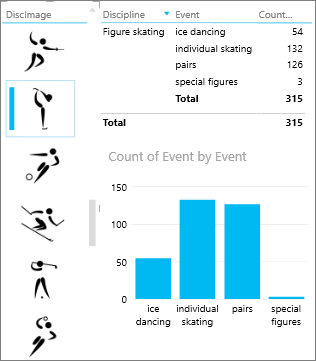
Klõpsake Power View' lehel või vaates tühja lõuendit.
Märkige väljaloendis teie pilte sisaldava välja ruut.
Power View loob nende piltidega tabeli.
Klõpsake menüüs Kujundus nuppu >Tükeldi.
Näpunäide.
Kui tükeldi on hall, kontrollige, kas tabelis on mitu välja. Tükeldi saate luua ainult ühe väljaga tabelist.
Kui klõpsate tükeldis olevaid pilte, filtreeritakse leht selle pildiga seotud väärtuste järgi.
Siit leiate teavet Power View tükeldite kohta.
Pildi atribuutide määramine Power Pivotis Power View's kasutamiseks
Vaikepildi määramine Power Pivotis
Kui teie andmed on Excelis, saate Power Pivotis määrata vaikepildi. Kaardile lisamisel on vaikepildid suuremad ja silmatorkavamad. Vaikepildiks seadmiseks peavad pildid (või piltide lingid) olema tabelis, kus need on kordumatud– see tähendab, et iga rida sisaldab erinevat pilti.
- Klõpsake Exceli >menüüs Power Pivot nuppu Halda andmemudelit.
Kas menüüd Power Pivot ei kuvata? Lubage Power Pivot. - Klõpsake nuppu Tabeli täpsem>käitumine.
- Seadke reaidentifikaator – näiteks veerg, mis sisaldab kordumatut ID-d. Veeru Reaidentifikaator väärtused peavad olema kordumatud.
- Määrake vaikepildiks oma pildiveeru nimi.
Näpunäide.
Kui määrate ka vaikesildi, kuvatakse see pildi all paaniümbrises.
Lugege teavet Power View' aruannete tabelikäitumise atribuutide konfigureerimise kohta.
Sortimisjärjestuse reguleerimine
Teine vaikepildi määramise eelis on see, et saate reguleerida piltide sortimisjärjestust. Tükeldites ja paanidel olevad pildid sorditakse vaikimisi pildi failinime järgi, kuid kui tuvastate pildi vaikepildina, sorditakse see veeru Reaidentifikaator järgi. Kui määrate veeruks Vaikesilt mõne muu veeru, sorditakse pildid vastavalt selle veeru väärtustele.
Kui teie andmed asuvad Excelis ja pildid asuvad tabelis, kus read pole kordumatud, saate sortimisjärjestuse seada mõnele muule väljale.
- Klõpsake menüüs Power Pivot nuppu >Halda andmemudelit.
Kas menüüd Power Pivot ei kuvata? Lubage Power Pivot. - Klõpsake veergu, mis sisaldab pilte või pildi URL-e.
- Klõpsake menüü Avaleht nuppu >Sordi veeru alusel.
- Pildiveerg asub väljal Sortimine .
- Valige väljal Järjestus veeru nimi, mille alusel soovite pilte sortida.
- Klõpsake nuppu OK.
Andmeallikad andmetega seotud piltide jaoks
Power View' aruande pildid võivad pärineda mitmest allikast.
Välissaidil olevad pildid
Kui pildid asuvad välisel saidil, pääseb Power View piltidele anonüümselt juurde, nii et piltidele peab olema lubatud anonüümne juurdepääs. Isegi kui aruande lugejal on piltide vaatamise õigus, ei pruugi pildid siiski nähtavad olla.
Välissaidil olevate piltide protseduur toimib ka SharePointis olevate piltide puhul, välja arvatud see, et URL on muidugi välissaidil, mitte SharePointi saidil.
Oletame, et teil on juurdepääs välissaidi pildikomplektile ja Excelis on teil tabelis veerg, mis sisaldab pildinimesid. Kõige paindlikum viis piltide linkide haldamiseks on luua arvutuslik veerg, mis toob pildi nime ja URL-i piltide asukohta välissaidil.
- Kopeerige URL välissaidile.
- Klõpsake Exceli >menüüs Power Pivot nuppu Halda andmemudelit.
Kas menüüd Power Pivot ei kuvata? Lubage Power Pivot. - Klõpsake veeru Lisa veerg tühja lahtrit ja tippige võrdusmärk (=), jutumärkides URL ("") ja pildi veeru nimi nurksulgudes ([]). Siin on mõned näited.
="http://contoso.com/images" & [ImageNameColumn] - Power Pivot täidab veeru kõik lahtrid URL-iga ja pildi nimega.
- Klõpsake veerupäist, paremklõpsake, klõpsake käsku Nimeta veerg ümber ja pange veerule informatiivne nimi.
- Selle toimimiseks kopeerige üks väärtustest ja kleepige see brauseri väljale Aadress. See peaks kuvama pildi.
Märkus.
Väliseid pilte ei saa Microsoft 365 Power View' lehtedel kuvada. Pildid tuleb salvestada andmemudeli tabelisse.
Andmemudelisse salvestatud pildid
Piltidel andmemudelis on eelised.
- Töövihik on valmis. Saate selle teha võrguühenduseta ja vaadata pilte.
- Pildid kuvatakse Microsoft 365 Power View' lehtedel.
Pildid peavad olema veerus, mille andmetüüp on Binaarne. Pilte ei kuvata Power Pivotis. iga veeru väli loeb lihtsalt ette teksti "Binary Data" (Kahendandmed). Kui aga lisate välja Power View'sse, kuvatakse seal pildid.
NB!
Kahendveeru pildid on Power View' väljaloendis nähtavad ainult juhul, kui aluseks olevas tabelis on veerg Reaidentifikaator. Lugege teavet Power View' aruannete tabelikäitumise atribuutide konfigureerimise kohta.
Kui teil on juurdepääs SQL Server, saate tuua pildid SQL Server ja seejärel need oma mudelisse üles laadida.
NB!
Power View ei toeta OLE-objekte piltidena. See tähendab, et te ei saa accessist pilte mudelisse importida, kuna Access talletab pildid OLE-objektidena.
Pildid SharePointi kaustas
Kui kasutate Power View'd SharePointis (mitte Excelis Power View'd), saate SharePointi kaustas olevatele piltidele linkida samamoodi nagu välissaidil.
Märkus.
Exceli töölauaversioonis saavad Power View' lehed kuvada SharePointi saidile salvestatud pilte ainult juhul, kui pildid lubavad anonüümseid juurdepääsuõigusi, mida enamik SharePointi konfiguratsioone ei luba. Isegi kui teil ja teie töövihiku lugejatel on õigus pilte otse SharePointi saidil vaadata, ei pruugi Exceli Power View neid kuvada.