
Käsu Vahekokkuvõte abil saate automaatselt arvutada veeruloendi vahekokkuvõtted ja üldkokkuvõtted.
NB!
Exceli tabelid ei toeta vahekokkuvõtteid. Exceli tabeliga töötamisel kuvatakse käsk Vahekokkuvõte tuhmis tuhmis vormingus. Vahekokkuvõtete lisamiseks tabelisse peate esmalt teisendama tabeli tavaliseks andmevahemikuks ja seejärel lisama vahekokkuvõtte. Võtke arvesse, et see eemaldab andmetest kõik tabelifunktsioonid, välja arvatud tabelivorming. Samuti saate luua PivotTable-liigendtabeli.
Vahekokkuvõtete sisestamisel:
- Vahekokkuvõtted arvutatakse kokkuvõttefunktsiooniga (nt Sum või Average), kasutades funktsiooni SUBTOTAL. Saate kuvada iga veeru kohta mitu kokkuvõttefunktsiooni tüüpi.
- Üldkokkuvõtted tuletatakse üksikasjaandmetest, mitte vahekokkuvõtetes olevatest väärtustest. Kui kasutate näiteks kokkuvõttefunktsiooni Average , kuvab üldkokkuvõtterida kõigi loendi üksikasjaridade keskmise, mitte vahekokkuvõtteridade väärtuste keskmise.
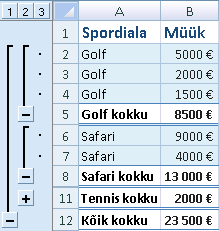
Kui töövihik on seatud valemeid automaatselt arvutama, arvutab käsk Vahekokkuvõte vahe- ja üldkokkuvõtteväärtused üksikasjaandmete redigeerimisel automaatselt ümber. Käsk Vahekokkuvõte liigendab loendi ka nii, et saate kuvada ja peita iga vahekokkuvõtte üksikasjaread.
Vahekokkuvõtete lisamine
Märkus.
Kui filtreerite vahekokkuvõtteid sisaldavaid andmeid, võivad vahekokkuvõtted olla peidetud. Filtrite uuesti kuvamiseks tühjendage kõik filtrid. Lisateavet filtrite rakendamise kohta leiate teemast Lühijuhend: andmete filtreerimine automaatfiltri abil.
Veenduge, et igal andmevahemiku veerul, mille vahekokkuvõtteid soovite arvutada, oleks esimeses reas silt, sisaldaks igas veerus sarnaseid fakte ja et vahemik ei sisaldaks tühje ridu ega veerge.
Valige vahemikus lahter.
Tehke ühte järgmistest.
Vahekokkuvõtete ühe taseme lisamine
Saate andmerühmale lisada ühe vahekokkuvõtete taseme, nagu on näidatud järgmises näites.
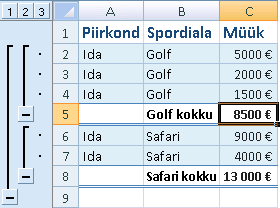
Veeru Sport igal muudatusel...
… veeru Müük vahekokkuvõte.- Rühmitatavaid andmeid sisaldava veeru sortimiseks valige see veerg ja seejärel klõpsake menüü Andmed jaotises Sortimine & filter nuppu Sordi A-st Y-ni või Sordi Y-st A-ni.
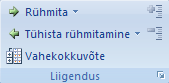
- Klõpsake menüü Andmed jaotises Liigendus nuppu Vahekokkuvõte.
Kuvatakse dialoogiboks Vahekokkuvõte . - Klõpsake väljal Iga muutuse juures vahekokkuvõtte jaoks veergu. Näiteks ülaltoodud näites tuleks valida Sport (Spordiala).
- Klõpsake väljal Use function (Funktsiooni kasutamine ) kokkuvõttefunktsiooni, mida soovite vahesummade arvutamiseks kasutada. Näiteks ülaltoodud näites peaksite valima summa.
- Märkige väljal Add subtotal to (Lisa vahekokkuvõte ) iga veeru ruut, mis sisaldab väärtusi, mille vahekokkuvõtet soovite. Näiteks ülaltoodud näites tuleks valida Müük.
- Kui soovite igale vahekokkuvõttele järgnevat automaatset leheküljepiiri, märkige ruut Leheküljepiir rühmade vahel .
- Üksikasjarea kohal kokkuvõtterea määramiseks tühjendage ruut Kokkuvõte andmete all . Üksikasjarea all kokkuvõtterea määramiseks märkige ruut Kokkuvõte andmete all . Näiteks ülaltoodud näites tühjendaksite märkeruudu.
- Soovi korral saate uuesti kasutada käsku Vahekokkuvõtted , korrates toiminguid üks kuni seitse, et lisada rohkem vahekokkuvõtteid erinevate kokkuvõttefunktsioonidega. Olemasolevate vahekokkuvõtete ülekirjutamise vältimiseks tühjendage ruut Asenda praegused vahekokkuvõtted .
Vahekokkuvõtete pesastatud tasemete lisamine
Saate sisestada sisemiste pesastatud rühmade vahekokkuvõtted vastavatesse välistesse rühmadesse, nagu on näidatud järgmises näites.
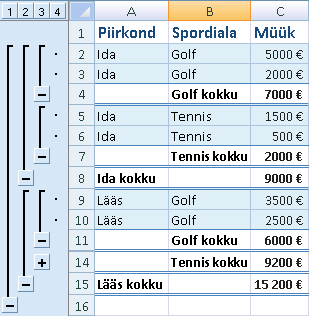
Veeru Piirkond iga muutuse juures...
… vahekokkuvõte selle piirkonna müügist ja iga muutuse juures veerus Sisemine sport.Rühmitatavaid andmeid sisaldava veeru sortimiseks valige see veerg ja seejärel klõpsake menüü Andmed jaotises Sortimine & filter nuppu Sordi A-st Y-ni või Sordi Y-st A-ni.
Saate lisada välised vahekokkuvõtted.
Väliskokkuvõtete lisamine- Klõpsake menüü Andmed jaotises Liigendus nuppu Vahekokkuvõte.
Kuvatakse dialoogiboks Vahekokkuvõte . - Klõpsake väljal Iga muutuse juures väliskokkuvõtete veergu. Ülaltoodud näites näiteks võite klõpsata nuppu Piirkond.
- Klõpsake väljal Use function (Funktsiooni kasutamine ) kokkuvõttefunktsiooni, mida soovite vahesummade arvutamiseks kasutada. Näiteks ülaltoodud näites peaksite valima summa.
- Märkige väljal Add subtotal to (Lisa vahekokkuvõte ) iga veeru ruut, mis sisaldab väärtusi, mille vahekokkuvõtet soovite. Ülaltoodud näites tuleks valida Müük.
- Kui soovite igale vahekokkuvõttele järgnevat automaatset leheküljepiiri, märkige ruut Leheküljepiir rühmade vahel .
- Üksikasjarea kohal kokkuvõtterea määramiseks tühjendage ruut Kokkuvõte andmete all . Üksikasjarea all kokkuvõtterea määramiseks märkige ruut Kokkuvõte andmete all . Näiteks ülaltoodud näites tühjendaksite märkeruudu.
- Soovi korral saate uuesti kasutada käsku Vahekokkuvõtted , korrates toiminguid üks kuni kuus, et lisada rohkem vahekokkuvõtteid erinevate kokkuvõttefunktsioonidega. Olemasolevate vahekokkuvõtete ülekirjutamise vältimiseks tühjendage ruut Asenda praegused vahekokkuvõtted .
- Klõpsake menüü Andmed jaotises Liigendus nuppu Vahekokkuvõte.
Sisestage pesastatud vahekokkuvõtted.
Pesastatud vahekokkuvõtete sisestamine- Klõpsake menüü Andmed jaotises Liigendus nuppu Vahekokkuvõte.
Kuvatakse dialoogiboks Vahekokkuvõte . - Klõpsake väljal Iga muutuse juures pesastatud vahekokkuvõtteveergu. Näiteks ülaltoodud näites tuleks valida Sport (Spordiala).
- Klõpsake väljal Use function (Funktsiooni kasutamine ) kokkuvõttefunktsiooni, mida soovite vahesummade arvutamiseks kasutada. Näiteks ülaltoodud näites peaksite valima summa.
Valige muud soovitud suvandid. - Tühjendage ruut Asenda praegused vahekokkuvõtted .
- Klõpsake menüü Andmed jaotises Liigendus nuppu Vahekokkuvõte.
Korrake eelmist toimingut pesastatud vahekokkuvõtete jaoks, töötades äärpoolseimatest vahekokkuvõtetest.
Näpunäide.
Ainult vahe- ja üldkokkuvõtete kokkuvõtte kuvamiseks klõpsake reanumbrite kõrval  liigendustähist. Üksikute vahekokkuvõtete üksikasjaridade kuvamiseks või peitmiseks kasutage
  - ja miinussümboleid.
Vahekokkuvõtete eemaldamine
- Valige vahekokkuvõtteid sisaldav lahter vahemikus.
- Klõpsake menüü Andmed jaotises Liigendus nuppu Vahekokkuvõte.
- Klõpsake dialoogiboksis Vahekokkuvõte nuppu Eemalda kõik.
Kas vajate rohkem abi?
Võite alati küsida Exceli tehnikakogukonna eksperdilt või kogukonnafoorumites tuge.