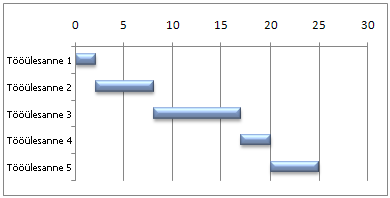
Gantti diagrammi abil saate ajastada oma projekti tööülesandeid ja projekti edenemisel silma peal hoida.
Kas teil on vaja mõne lihtsa projektiajakava seisu Gantti diagrammina näidata? Kuigi Excelis pole eelmääratletud Gantti diagrammitüüpi, saate selle luua nende tasuta Gantti diagrammimallide abil.
Kas teil on vaja mõne lihtsa projektiajakava seisu Gantti diagrammina näidata? Ehkki Excelis pole valmis Gantti diagrammitüüpi, saate seda jäljendada, kohandades virnlintdiagrammi tööülesannete algus- ja lõppkuupäevade kuvamiseks, näiteks nii:
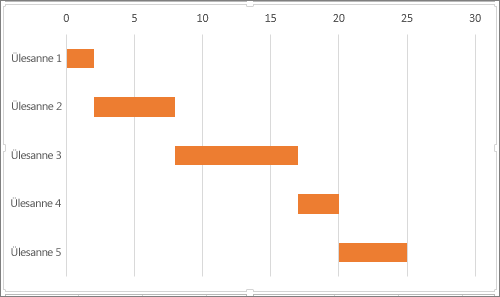
Kui soovite luua sellise Gantti diagrammi nagu meie näites, kus on kuvatud ülesande edenemine päevadena, tehke järgmist.
Valige andmed, mida soovite diagrammile kanda. Meie näites on see vahemik A1:C6.
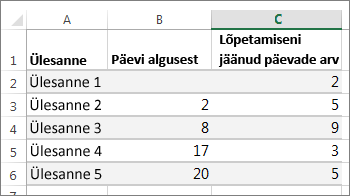
Kui teie andmed on pidevas lahtrivahemikus, valige selle vahemiku mis tahes lahter, et kaasata kõik selle vahemiku andmed.
Kui teie andmed ei asu pidevas vahemikus, hoidke lahtrite valimise ajal all klahvi „COMMAND“.
Valige Lisa>soovitatavadvirnlintdiagrammid>.
Seejärel vormindage virnlintdiagramm nii, et see kuvataks Gantti diagrammina. Klõpsake diagrammil esimest andmesarja (sinise riba algusosa ) ja seejärel valige menüüs Vorming nupp Kujunditäide>täiteta.
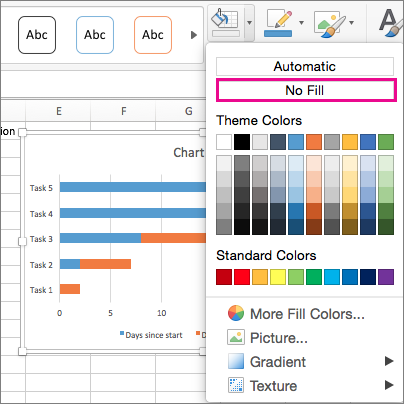
Kui te legendi või diagrammi tiitlit ei vaja, klõpsake seda ja vajutage kustutusklahvi (Delete).
Muudame ülesannete järjestuse vastupidiseks, et järjestus algaks ülesandega Ülesanne1. Hoidke all juhtklahvi (CONTROL) ja valige vertikaaltelg (Ülesanded). Valige Vorminda telge..., seejärel valige jaotises Telje paigutus käsk Kategooriad pöördjärjestuses.
Diagrammi kohandamine
Saate vastloodud Gantti diagrammi edasi kohandada – näiteks saate lisada ruudujooned või sildid või muuta lindi värvi ja muud.
- Diagrammile elementide lisamiseks klõpsake diagrammiala ja valige menüüs Diagrammi kujundus nupp Lisa diagrammielement.
- Paigutuse valimiseks valige Kiirpaigutus.
- Kujunduse viimistlemiseks valige kujundussuvandite hulgast sobiv valik.

- Diagrammi värvide muutmiseks valige Muuda värve.
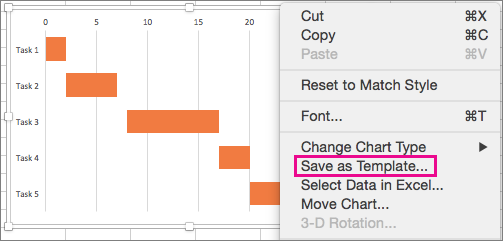
- Kohandatud Gantti diagrammi uuestikasutamiseks salvestage see mallina. Hoidke all juhtklahvi (CONTROL) ja klõpsake diagrammi ning seejärel valige Salvesta mallina.
Kas teadsite?
Microsoft 365 tellimus pakub Gantti diagrammimalle , mis aitavad teil projektiülesandeid visuaalsete meeldetuletuste ja värvkodeeritud kategooriate abil jälgida. Kui teil pole Microsoft 365 tellimust või Office'i uusimat versiooni, saate seda kohe proovida.
Vt ka
Diagrammi loomine algusest lõpuni
Diagrammi salvestamine mallina
PowerPointi esitlusemallid