Diagrammi loomiseks tuleb esmalt valida andmed lahtrikomplektis. Mõnikord ei pruugi te soovida kõiki oma andmeid kuvada. Saate valida, milliseid veerge, ridu või lahtreid kaasata.
Pärast andmete valimist valige menüüs Lisa nupp Soovitatavad diagrammid.
Näpunäide.
Mõnikord pole teie andmed Excelis korraldatud viisil, mis võimaldab teil luua soovitud diagrammitüübi. Saate teada, kuidas korraldada andmeid kindlat tüüpi diagrammide jaoks.
Andmete valimine külgnevatest ridadest, veergudest või lahtritest
| Valitav üksus | Mida teha? |
|---|---|
| Mitu külgnevat veergu | Viige kursor esimese veeru veerupäisesse ning klõpsake ja hoidke hiireklahvi all, et valida külgnevad veerud. |
| Mitu külgnevat rida | Viige kursor esimese rea reapäisesse ning klõpsake ja hoidke seda all, lohistades külgnevate ridade valimiseks. |
| Osalised read või veerud | Viige kursor ülemisse vasakusse lahtrisse ning lohistage kursor pikalt alumisesse parempoolsesse lahtrisse. |
| Kogu sisu tabelis | Viige kursor tabelis suvalisse kohta. |
| Kogu nimega vahemiku sisu | Viige kursor nimega vahemikus suvalisse kohta. |
Mittekülgnevate ridade, veergude või lahtrite andmete valimine
Kui teie andmed pole tabelina vormindatud, saate valida kaasatavad read, veerud või lahtrid.
Näpunäide.
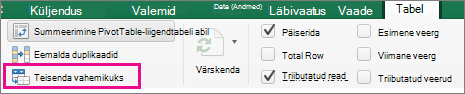
Kui andmed on vormindatud tabelina ja soovite valida diagrammi jaoks mittekülgnevad andmed, teisendage tabel esmalt tagasi tavaliseks vahemikuks. Viige kursor tabelisse ja valige menüüs Tabel käsk Teisenda vahemikuks.
| Valitav üksus | Mida teha? |
|---|---|
| Mittekülgnevate ridade või veergude andmed | Viige kursor esimesse ritta või veergu. Vajutage klahvi COMMAND ja valige muud soovitud read ja veerud. Selleks saate peita ka töölehe read või veerud. Kui aga toote read või veerud peidust välja, kuvatakse need diagrammil automaatselt. |
| Andmed mittekülgnevates lahtrites | Viige kursor esimesse lahtrisse. Vajutage klahvi COMMAND ja valige muud soovitud lahtrid. |
Andmete valimine mitmelt töölehelt
Mitme töölehe andmete koondamiseks ja kokkuvõttetöölehe põhjal diagrammi loomiseks looge kokkuvõtteleht. Kokkuvõttetöölehe loomiseks kopeerige andmed kõigilt lähtetöölehtedelt ja seejärel valige menüüs Kleebi käsk Kleebi link. Kui kleebite lingi abil lähtetöölehtedel andmeid värskendatakse, värskendatakse ka kokkuvõtte töölehte ja diagrammi.
Näiteks kui teil on iga kuu jaoks üks tööleht, võite luua 13.
Andmevahemike määramine
Teine võimalus diagrammi loomiseks on valida soovitud diagrammitüüp ja seejärel määrata kaasatavad andmed. Andmevahemikku saate muuta ka pärast diagrammi loomist.
Märkus.
Peate valima külgnevad ja külgnevad andmed.
Tehke järgmist
- Valige menüüs Lisa soovitud diagrammitüüp.
- Valige menüüs Diagrammikujundus nupp Vali andmed.

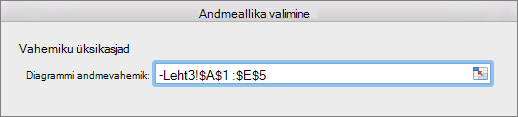
- Klõpsake välja Diagrammi andmevahemik ja valige töölehel soovitud andmed.