
Diagrammide abil saate andmeid visualiseerida nii, et avaldada publikule maksimaalselt mõju. Saate teada, kuidas luua diagramme ja lisada trendijooni. Saate alustada oma dokumenti soovitatavast diagrammist või valida mõne valmisdiagrammimallide kogumist.
Diagrammi loomine
Diagrammi jaoks andmete valimine.
Valige Lisa>soovitatavad diagrammid.
Valige diagrammi eelvaate vaatamiseks menüüs Soovitatavad diagrammid diagramm.
Märkus.
Saate diagrammi kohe loomiseks valida diagrammil soovitud andmed ja vajutada klahvikombinatsiooni Alt + F1, kuid see ei pruugi olla nende andmete jaoks parim diagramm. Kui te ei näe soovitud diagrammi, valige kõigi diagrammitüüpide kuvamiseks vahekaart Kõik diagrammid .
Valige soovitud diagramm.
Klõpsake nuppu OK.
Trendijoone lisamine
- Valige diagramm.
- Valige ChartDesign>Add Chart Element.
- Valige Trendijoon ja seejärel valige soovitud trendijoone tüüp (nt Lineaarne, Eksponent, Lineaarne prognoos või Libisev keskmine).
Märkus.
Mõni selle teema osa ei pruugi mõne keele puhul rakendatav olla.
Diagrammid aitavad kuvada andmeid graafilises vormingus, mis aitavad teil ja teie publikul visualiseerida andmete vahelisi seoseid. Diagrammi loomisel saate valida paljude diagrammitüüpide (nt virntulpdiagramm või ruumiline irdsektordiagramm) vahel. Pärast diagrammi loomist saate seda kohandada rakendades diagrammi kiirpaigutusi või -laade.
Diagrammielemendid
Diagrammid sisaldavad mitmeid elemente, näiteks tiitel, teljesildid, legend ja ruudujooned. Saate neid elemente peita või kuvada, samuti saate muuta nende asukohta või vormingut.
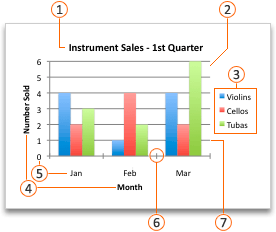
 Diagrammi tiitel
 Diagrammi andmeala
 Legend
 Teljetiitlid
 Teljesildid
 Kriipsmärgised
 Ruudujooned
Diagrammi loomine
Saate luua diagrammi Excelis, Wordis ja PowerPointis. Kuid diagrammi andmed sisestatakse ja salvestatakse siiski Exceli töölehele. Kui lisate diagrammi Wordi või PowerPointi, avatakse Excelis uus leht. Kui salvestate Wordi dokumendi või PowerPointi esitluse, mis sisaldab diagrammi, salvestatakse diagrammi aluseks olevad Exceli andmed automaatselt Wordi dokumendis või PowerPointi esitluses.
Märkus.
Exceli töövihiku galerii asendab endise diagrammiviisardi. Vaikimisi avatakse Exceli avamisel Exceli töövihiku galerii. Galeriis saate sirvida malle ja luua mõne malli põhjal uus töövihik. Kui Exceli töövihiku galerii ei ole kuvatud, klõpsake menüüs File (Fail) nuppu New from Template (Uus mallist).
Klõpsake menüü View (Vaade) nuppu Print Layout (Küljendivaade).
Klõpsake menüüd Lisa , valige diagrammitüüp ja seejärel topeltklõpsake diagrammi, mille soovite lisada.

Kui lisate Wordi või PowerPointi diagrammi, avaneb Exceli tööleht, mis sisaldab näidisandmetega tabelit.
Asendage Excelis näidisandmed andmetega, mida soovite diagrammile kanda. Kui teil on andmed juba teises tabelis, võite need andmed sellest tabelist kopeerida ja seejärel kleepida need näidisandmete peale. Vaadake järgmisest tabelist juhised, kuidas korraldada andmeid nii, et diagrammitüüp neid mahutaks.
Diagramm Andmete korraldamine Kiht-, lint-, rõngas-, joon-, radiaal- või pinddiagramm Veergudes või ridades, nagu järgmistes näidetes:
Sari 1Series 2Category A1012Category B1114Category C915orCategory ACategory BSeries 11011Series 21214Mulldiagramm X-väärtuste lisamine esimesse veergu ning vastavad y-telje väärtused ja mulli suuruse väärtused külgnevatesse veergudesse, nagu järgmistes näidetes:X-ValuesY-Value 1Size 10.72.741.83.252.60.086 Sektordiagramm Ühes andmeveerus või -reas ja ühes andmesiltide veerus või reas nagu järgmistes näidetes:
Müük1st Kv252nd Kv303rd Qtr45or1st Kv2nd Kv3rd KvMüük253045Börsidiagramm Veergudes või ridades järgmises järjekorras (kasutades nimesid või kuupäevi siltidena) nagu järgmistes näidetes:
OpenHighLowClose1/5/02445511251/6/0225571238or1/5/021/6/02Open4425High5557Low1112Close2538XY-diagramm (punktdiagramm) X-telje väärtused esimeses veerus ning vastavad y-telje väärtused külgnevates veergudes, nagu järgmistes näidetes:
X-Valuesy–väärtus 10.72.71.83.22.60.08orx-Values0.71.82.6Y-Value 12.73.20.08Diagrammi ridade ja veergude arvu muutmiseks viige kursor andmete parempoolsesse allnurka ja seejärel lohistage täiendavate andmete valimiseks. Järgmises näites on tabel täiendavate kategooriate ja andmesarjade kaasamiseks laiendatud.
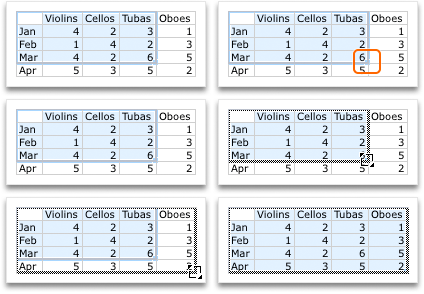
Muudatuste tulemuste vaatamiseks minge tagasi Wordi või PowerPointi.
Märkus.
Kui sulgete Wordi dokumendi või PowerPointi esitluse, mis sisaldab diagrammi, sulgub diagrammi Exceli andmetabel automaatselt.
Rõhutatud diagrammitelgede muutmine
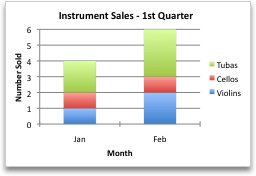
Pärast diagrammi loomist võite soovida muuta seda, kuidas on tabeli read ja veerud diagrammile kantud. Näiteks võib diagrammi esimene versioon kanda tabeli andmeread diagrammi vertikaalteljele (väärtusetelg) ning veergude andmed horisontaalteljele (kategooriatelg). Järgmises näites rõhutab diagramm müüki vahendi abil.

Kui soovite aga, et diagramm rõhutaks müüki kuu kaupa, saate muuta diagrammile kandmisi viisi.
- Klõpsake menüü View (Vaade) nuppu Print Layout (Küljendivaade).
- Klõpsake diagrammi.
- Klõpsake menüüd Diagrammikujundus ja seejärel nuppu Vaheta rida/veerg.

Kui käsk „Switch Row/Column“ (Vaheta rida/veerg) pole saadaval
Käsk „Switch Row/Column“ (Vaheta rida/veerg) on saadaval ainult siis, kui Exceli andmetabel on avatud ja ainult kindlate diagrammitüüpide puhul. Saate redigeerida ka andmeid klõpsates diagrammi ja seejärel redigeerides Excelis töölehte.
Eelmääratletud diagrammipaigutuse rakendamine
- Klõpsake menüü View (Vaade) nuppu Print Layout (Küljendivaade).
- Klõpsake diagrammi.
- Klõpsake menüüd Chart Design (Diagrammikujundus) ja seejärel käsku Quick Layout (Kiirpaigutus).

- Klõpsake soovitud paigutust.
Rakendatud kiirpaigutuse kohe tagasivõtmiseks vajutage  + Z .
+ Z .
Eelmääratletud diagrammilaadi rakendamine
Diagrammilaadid on täiendavad värvide ja efektide komplektid, mida saate rakendada diagrammile. Kui valite diagrammilaadi, mõjutavad muudatused kogu diagrammi.
- Klõpsake menüü View (Vaade) nuppu Print Layout (Küljendivaade).
- Klõpsake diagrammi.
- Klõpsake menüüd Chart Design (Diagrammikujundus) ja seejärel soovitud laadi.

Kui soovite vaadata rohkem laade, osutage mõnele laadile ja klõpsake siis nuppu  .
.
Rakendatud laadi kohe tagasivõtmiseks vajutage + Z .
Diagrammi tiitli lisamine
- Klõpsake menüü Vaade nuppu Küljendivaade.
- Klõpsake diagrammi ja seejärel menüüd Chart Design (Diagrammikujundus).
- Valige Add Chart Element (Lisa diagrammielement).

- Klõpsake tiitlivormingu suvandite valimiseks nuppu Diagrammi tiitel, naaske seejärel diagrammi, et tippida tiitel väljale Diagrammi tiitel.
Vaata ka
1. Diagrammi loomine
Excelis diagrammi loomise alustamiseks veenduge, et andmed oleksid töövihikus valmis. Alustage uue töövihikuga või avage praegune töövihik Exceli veebirakendus. Diagrammi loomiseks saate kasutada soovitatavaid diagramme, valida jaotise Loo hulgast sobivaima diagrammitüübi või valida oma andmete jaoks sobivaima diagrammitüübi. Pärast andmete ettevalmistamist tehke järgmist.
Valige visualiseeritavaid andmeid sisaldav lahtrivahemik.
Liikuge lindil menüüsse Lisa .
Liikuge jaotisse Diagrammid ja valige teie vajadustele kõige paremini vastav diagrammitüüp.
Lisateave diagrammitüüpide kohtaMärkus.
Andmete põhjal soovituste kuvamiseks proovige soovitatud diagramme . Liikuge lindil nupule Diagrammid ja valige. Soovitatavad diagrammid on Saadaval Microsoft 365 tellijatele inglise, prantsuse, hispaania, saksa, lihtsustatud hiina ja jaapani keeles. Kui teil on Microsoft 365 tellimus, veenduge, et teil oleks Office’i uusim versioon. Lisateavet Office'i värskenduskanalite kohta leiate teemast Ülevaade Microsoft 365 rakendused värskenduskanalitest.
2. Andmete redigeerimine
Kui teil on vaja muuta andmete valikut või lisada diagrammile rohkem andmeid, paremklõpsake diagrammi ja valige tööpaani avamiseks Käsk Vali andmed .
Muuda andmete valikut
- > Andmeallikast> Valige uus lahtrivahemik või sisestage vahemik allikasse käsitsi ja rakendage see.
Andmesarja lisamine, eemaldamine või muutmine
- Uue andmesarja lisamiseks valige jaotises Andmeseadistuse >>lisamisväli> Valige lehel lahtrivahemik ja rakendage see.
- Olemasoleva sarja muutmiseks klõpsake sarja, mida soovite muuta jaotises Häälestamine.
- Sarja nime muutmiseks klõpsake nuppu✏️ . Saate tippida uue nime või valida lingitava lahtri. Nime saate muuta ka jaotisesSarja>nimevorming>.
- Ühe andmekogumi diagrammitüübi muutmiseks kasutage diagrammitüüpi "Diagrammiviis".
- Sarjade diagrammil kuvamise järjestamiseks kasutage nooli ⬆️ ja . ⬇️
Vertikaal- ja horisontaaltelje vahetamine
Kui teil on diagrammil õiged andmed, siis kui teil on vaja vahetada, milline telg kajastab milliseid andmeid:
- Avageandmehäälestuse>>horisontaalteljehorisontaalväli>.
- Sisestage praegu vertikaalteljel olevate lahtrite sari või vahemik.
- Eemaldage algne valitud vahemik horisontaalteljelt.
- Sisestage jaotises Vertikaaltelje>lisamisväli algne vahemik horisontaalteljelt.
- Lüliti lõpuleviimiseks eemaldage algne sari vertikaalteljelt.
3. Diagrammi kohandamine
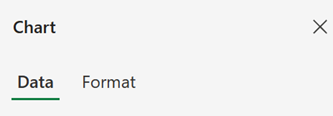
Diagrammi muutmiseks topeltklõpsake diagrammi, et avada tööpaan Diagramm ja liikuda vahekaardile Vorming .
Pealkirja lisamine, eemaldamine või muutmine
- Lülitage lüliti Diagrammi tiitli>vormindamine>sisse või välja.
- Tiitli, asukoha ja fondi muutmiseks laiendage jaotist Diagrammi tiitel .
Teljetiitlite lisamine, eemaldamine või muutmine
- Valige vertikaal- või horisontaaltelg, et kuvada vastavad suvandid tööpaanil.
- Kerige vastava telje all valikuni Teljetiitel.
- Lisamise/eemaldamise sisse- /väljalülitamine .
- Teljetiitli nime ja fondi muutmiseks laiendage teljetiitlit.
Sarja või andmepunkti värvi muutmine
- Sarja värvi muutmiseks valige sari, mida soovite muuta, ja vaadake vastavaid suvandeid tööpaanil. Valige tööpaanil sarja jaoks soovitud värv.
- Üksiku andmepunkti värvi muutmiseks valige andmepunkt ja seejärel paremklõpsake diagrammi andmepunkti. Valige andmepunkti jaoks soovitud värv ujukomast.
Andmesiltide lisamine, eemaldamine või muutmine
Valige sari, mida soovite muuta, ja vaadake vastavaid suvandeid tööpaanil.
- Lülitage andmesiltide lisamiseks või eemaldamiseks sisse/ välja .
Sarja nime, kategooria, väärtuse, legendivõtme kuvamiseks või peitmiseks ja eraldaja muutmiseks tehke järgmist.
- Liikuge diagrammi tööpaanile >Sarja>andmesiltidevormindamine>.
Legendi lisamine, eemaldamine või muutmine
- Topeltklõpsake diagrammi, kuni ekraani paremas osas avaneb tööpaan Diagramm.
- Valige Vorminda>legendi.
- Legendi lisamiseks/eemaldamiseks lülitage see sisse/ välja .
- Muutke diagrammi paigutust ja fonti, laiendades legendi .
Trendijoone lisamine, eemaldamine või muutmine
Topeltklõpsake diagrammi, kuni ekraani paremas osas avaneb tööpaan Diagramm.
Valige Käsk Vorminda>trendijoont.
Trendijoone lisamiseks/eemaldamiseks lülitage see sisse või VÄLJA .
- Nime, trendi tüübi, laadi või algordinaadi muutmiseks laiendage nime Legend.
Lisateave diagrammide kohandamise kohta Exceli veebirakenduses
Diagrammi muutmine kontekstimenüü kaudu
Kõigi diagrammi vormindussuvandite kuvamiseks liikuge paanile Diagrammi tööpaani > vorming.
Samuti saate diagrammis teatud muudatusi teha, paremklõpsates diagrammi seda osa, mida soovite redigeerida.
Võimalikud diagrammitüübid
Hea mõte on oma andmed üle vaadata ja otsustada, milline diagrammitüüp kõige paremini sobib. Saadaolevad tüübid on loetletud allpool.
Tulpdiagrammid
Töölehel veergude või ridadena korraldatud andmed saab kanda tulpdiagrammi. Üldjuhul kuvatakse tulpdiagrammil horisontaalteljel kategooriad ning vertikaalteljel väärtused, näiteks nii:

Tulpdiagrammide tüübid
Kobartulpdiagramm Kobartulpdiagrammil kuvatakse väärtused ruumilistes veergudes. Seda tüüpi diagrammi võiksite kasutada juhul, kui teil on järgmisi üksusi tähistavad kategooriad:
- väärtustevahemikud (nt üksuste loendid);
- kindlad skaalakorraldused (nt Likerti skaala kirjed: täiesti nõus, nõus, neutraalne, ei ole nõus, ei ole üldse nõus);
- nimed, mis ei ole kindlas järjestuses (nt üksuste nimed, geograafilised nimed või inimeste nimed).
Virntulpdiagramm Virntulpdiagrammil kuvatakse väärtused ruumiliste virntulpdiagrammidena. Kasutage seda diagrammi siis, kui teil on mitu andmesarja ja soovite kogusummat rõhutada.
100% virntulpdiagramm 100% virntulpdiagrammil kuvatakse väärtused ruumilistes tulpades, mis on virnastatud 100% esitamiseks. Seda tüüpi diagrammi võite kasutada näiteks siis, kui teil on vähemalt kaks andmesarja ja soovite rõhutada väärtuste osakaalu kogusummas, eriti kui kogusumma on igas kategoorias sama.
Joondiagrammid
Töölehel veergude või ridadena korraldatud andmed saab kanda joondiagrammile. Joondiagrammil on kategooriaandmed jaotatud ühtlaselt horisontaalteljele ja väärtuste andmed ühtlaselt vertikaalteljele. Kuna joondiagrammidel saab kuvada ajaliselt järjestikuseid andmeid ühtlaste vahedega skaalal, sobivad seda tüüpi diagrammid suurepäraselt juhul, kui soovite kuvada andmete trendid võrdsete intervallidega (nt kuud, kvartalid või finantsaastad).

Joondiagrammide tüübid
Markeritega joondiagramm ja joondiagramm Üksikuid andmeväärtusi tähistavate markeritega või ilma kuvatuna võivad joondiagrammid kuvada trende aja jooksul või ühtlaste vahedega kategooriate lõikes, eriti kui teil on palju andmepunkte ja nende esitamise järjestus on oluline. Kui kategooriaid on palju või väärtused on ligikaudsed, kasutage joondiagrammi ilma markeriteta.
Virnjoondiagramm ja tähistega virnjoondiagramm. Virnjoondiagramme saab kuvada nii eraldi andmeväärtusi tähistavate tähistega kui ka ilma tähisteta. Virnjoondiagramme saab kasutada iga väärtuse osakaalu trendi kuvamiseks ajaliselt või ühtlaste vahedega kategooriate lõikes.
100% virnjoondiagramm ja markeritega 100% virnjoondiagramm 100% virnjoondiagrammidel saab kuvada iga väärtuse protsentuaalse osakaalu trendi aja jooksul või ühtlaste vahedega kategooriate lõikes nii, et need kuvatakse koos eraldi andmeväärtusi tähistavate markeritega või ilma. Kui kategooriaid on palju või väärtused on ligikaudsed, kasutage 100% virnjoondiagrammi ilma markeriteta.
Märkus.
- Joondiagrammid sobivad eelkõige juhul, kui teil on diagrammil mitu andmesarja. Kui teil on ainult üks andmesari, võiksite pigem kasutada punktdiagrammi.
- Virnjoondiagrammid liidavad andmed kokku, mis ei pruugi olla see, mida soovite. Kuna vahel pole lihtne näha, et jooned on virnastatud, võiksite pigem kasutada mõnda muud joondiagrammi või virnkihtdiagrammi.
Sektordiagrammid
Töölehel ainult ühe veeru või reana korraldatud andmed saab kanda sektordiagrammile. Sektordiagrammidel kuvatakse ühe andmesarja üksuste suurus proportsionaalselt üksuste summaga. Sektordiagrammi andmepunktid kuvatakse protsendina kogu sektordiagrammist.
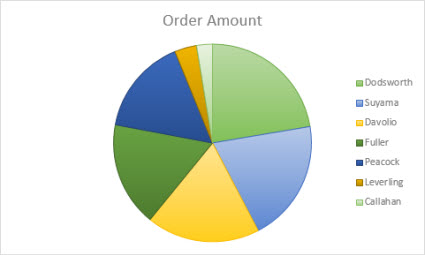
Kasutage sektordiagrammi järgmistel juhtudel.
- Teil on ainult üks andmesari.
- Teie andmete seas pole negatiivseid väärtusi.
- Teie andmete hulgas pole peaaegu ühtegi nullväärtust.
- Teil on kuni seitse kategooriat, mis kõik tähistavad osa tervikust.
Rõngasdiagrammid
Töölehel ainult veergude või ridadena korraldatud andmed saab kanda rõngasdiagrammile. Sarnaselt sektordiagrammiga näitab rõngasdiagramm osade seost tervikuga, kuid see võib sisaldada mitut andmesarja.

Näpunäide.
Rõngasdiagramme on raske lugeda. Soovitame kaaluda hoopis virntulp- või virnlintdiagrammi kasutamist.
Lintdiagrammid
Töölehel veergude või ridadena korraldatud andmed saab kanda lintdiagrammile. Lintdiagrammid sobivad üksikute elementide võrdluste illustreerimiseks. Lintdiagrammil on kategooriad üldiselt paigutatud vertikaalteljele ja väärtused horisontaalteljele.
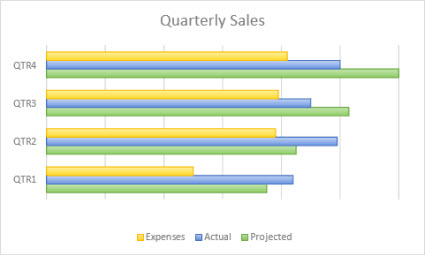
Kasutage lintdiagrammi siis, kui:
- teljesildid on pikad;
- Kuvatavad väärtused on millegi kestused.
Lintdiagrammide tüübid
- Kobardiagramm Kobarlintdiagrammil kuvatakse lindid tasapinnalisel kujul.
- Virnlintdiagramm Virnlintdiagrammidel kuvatakse üksikute üksuste suhe tervikuga ruumiliste lintidena.
- 100% virnlintdiagramm 100% virnlintdiagrammis kuvatakse ruumilised ribad, mis võrdlevad iga väärtuse protsentuaalset panust kogusummasse kategooriate lõikes.
Kihtdiagrammid
Töölehel veergude või ridadena korraldatud andmed saab kanda kihtdiagrammile. Kihtdiagrammide abil saab illustreerida aja jooksul toimunud muudatusi ja tuua esile koguväärtuse trendi lõikes. Diagrammile kantud väärtuste summa kuvamisega saab kihtdiagrammil näidata ka osade suhet tervikusse.
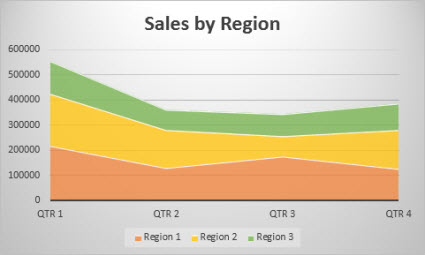
Kihtdiagrammide tüübid
- Ala Tasapinnalisel kihtdiagrammil kuvatakse väärtuste trend ajas või muudes kategooriaandmetes. Üldjuhul tuleks mittevirnastatud kihtdiagrammi asemel kasutada joondiagrammi, kuna ühe sarja andmed võivad jääda mõne muu sarja andmete alla peitu.
- Virnkihtdiagramm Virnkihtdiagrammidel kuvatakse iga väärtuse osakaalu trend ajas või muudes kategooriaandmetes.
- 100% virnkihtdiagramm 100% virnkihtdiagrammidel kuvatakse iga väärtuse protsentuaalse panuse trend ajas või muudes kategooriaandmetes.
Punktdiagrammid
Punktdiagrammile saab kanda andmeid, mis on töölehel korraldatud veergude ja ridadena. Paigutage X-telje väärtused ühte ritta või veergu ja sisestage siis vastavad Y-telje väärtused külgnevasse ritta või veergu.
Punktdiagrammil on kaks väärtustelge: horisontaaltelg (x-telg) ja vertikaaltelg (y-telg). Need X- ja Y-telje väärtused kombineeritakse diagrammil andmepunktideks ja kuvatakse ebaühtlase intervalliga ehk kobaratena. Punktdiagramme kasutatakse tavaliselt arvandmete kuvamiseks ja võrdlemiseks (nt teaduslike, statistiliste ja tehniliste andmete korral).
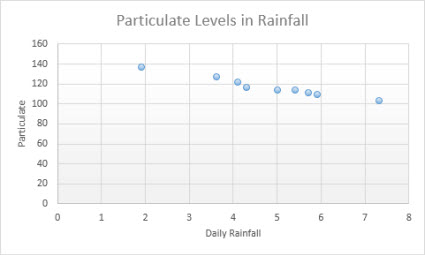
Kasutage punktdiagrammi siis, kui:
- soovite muuta horisontaaltelje skaalat;
- soovite selle telje muuta logaritmiliseks skaalaks;
- horisontaalteljele paigutatavad väärtused pole ühtlaste vahedega;
- Horisontaalteljel on palju andmepunkte.
- Soovite andmete (sh andmepaaride või rühmitatud andmekomplektide) kohta täpsema teabe kuvamiseks kohandada punktdiagrammi sõltumatuid teljeskaalasid.
- Soovite andmepunktide erinevuse kuvamise asemel tuua välja sarnasusi suurte andmekomplektide vahel.
- Soovite võrrelda mitut andmepunkti ilma ajalise tegurita – mida rohkem andmepunkte punktdiagrammile kannate, seda paremini saate neid võrrelda.
Punktdiagrammide tüübid
- Punktdiagramm Sellel diagrammil kuvatakse andmepunktid väärtustepaaride võrdlemiseks ilma ühendusjoonteta.
- Sujuvjoonte ja markeritega punktdiagramm ning sujuvjoontega punktdiagramm Sellel diagrammil kuvatakse sujuv kõver, mis ühendab andmepunktid. Sujuvjooni saab kuvada koos tähistega või ilma. Kui andmepunkte on palju, kasutage tähisteta punktdiagrammi.
- Sirgjoonte ja markeritega punktdiagramm ning sirgjoontega punktdiagramm Sellel diagrammil kuvatakse sirgühendused andmepunktide vahel. Sirgjooned saab kuvada nii koos markeritega kui ka ilma.
Radiaaldiagrammid
Töölehel veergude või ridadena korraldatud andmed saab kanda radiaaldiagrammile. Radiaaldiagrammidel võrreldakse mitme andmesarja koondväärtusi.

Radiaaldiagrammide tüübid
- Radiaaldiagramm ja markeritega radiaaldiagramm. Radiaaldiagrammidel kuvatakse väärtuste muutused keskpunkti suhtes koos üksikute andmepunktide markeritega või ilma nendeta.
- Täidetud radiaaldiagramm Täidetud radiaaldiagrammil täidetakse andmesarja ala värviga.
Diagrammis täiendavate muudatuste tegemine
Väljade tükeldamine rea või veeru alusel
Andmepaigutuse "Read veergude kaupa" vahetamine: see, mis kunagi ridades oli, on nüüd veergudes ja vastupidi.
- Andmeallika>>andmeväljade tükeldamisalus.
Telje suuna muutmine üles-alla või vasakult paremale
- Vertikaalteljelt või horisontaalteljelt>Väärtused pöördjärjestuses.
Sarja nime muutmine
- Valige sari, mida soovite muuta, ja vaadake vastavaid suvandeid tööpaanil.
- Sisestage sarja uus nimi väljale Sarja nimi.
Veergude ja ribade laiuse muutmine
- Horisontaalteljel > saate reguleerida vahe laiuse liugurit vastavalt oma eelistustele.
Telje ülemise ja alumise piiri muutmine
Valige sari, mida soovite muuta, et kuvada vastavad suvandid tööpaanil.
- Valige "Bounds" (Piirid).
- Sisestage väärtused Miinimum ja Maksimum.
Muuda ühikuid
Diagrammi ühikud määravad skaala, mida kasutatakse andmete esitamiseks telgedel.
- Valige sari, mida soovite muuta, ja vaadake vastavaid suvandeid tööpaanil.
- Valige "Ühikud"
- Sisestage "Põhiühikud" ja "Vaheühikud".
Kriipsmärgiste muutmine
- Valige sari, mida soovite muuta, ja vaadake vastavaid suvandeid tööpaanil.
- Valige "Kriipsmärgised".
- Valige Põhitüüp ja Vahetüüp.
Teatud diagrammide markeri tüübi, suuruse ja värvi kohandamine
- Valige sari, mida soovite muuta, ja vaadake vastavaid suvandeid tööpaanil.
- Valige Markeri suvandid> Kohanda markeri suurust, Markeri tüüp ja Värv vastavalt oma eelistusele.
Vearibade lisamine, eemaldamine või muutmine
- Topeltklõpsake diagrammi, kuni ekraani paremas osas avaneb tööpaan Diagramm.
- Vearibade >vormindamise> sisse- või väljalülitamine
- Laadi, suuna ja vea suuruse reguleerimiseks laiendage jaotist Vearibad.
Märkus.
Praegu ei toetata Exceli veebirakenduses kohandatud vearibasid ja need on saadaval ainult töölaual.
Ruudujoonte lisamine või eemaldamine
- Topeltklõpsake diagrammi, kuni ekraani paremas osas avaneb tööpaan Diagramm.
- Valige Käsk Vorminda>sarja.
- Valige ruudujooned Põhiline või Vaheruudujooned .
Andmetabeli lisamine, eemaldamine või muutmine
- Topeltklõpsake diagrammi, kuni ekraani paremas osas avaneb tööpaan Diagramm.
- ValigeAndmetabeli>vormindamine>tumblerlüliti SEES/VÄLJAS.
- Ääriste, legendi ja tabelifondi muutmiseks laiendage andmetabelit .
Kas vajate rohkem abi?
Võite alati küsida Exceli tehnikakogukonna eksperdilt või kogukonnafoorumites tuge.