Lühijuhend: töölehe vormindamine

Rakenduskoht
Microsoft 365 rakendus Excel Excel 2024 Excel 2021 Excel 2019 Excel 2016

Töölehe loetavuse parandamiseks saate rakendada erinevat tüüpi vormingut. Näiteks saate töölehe lahtrite määratlemiseks rakendada ääriseid ja varjustust.

Kuidas?

Ikooni pilt Lahtriääriste rakendamine
  1. Valige lahter või lahtrivahemik, millele soovite ääris lisada. Terve töölehe kiireks valimiseks klõpsake nuppu Vali kõik .
    nupp Vali kõik
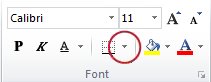
  2. Klõpsake menüü Avaleht jaotises Font nupu Äärisenupp kõrval olevat noolt ja seejärel soovitud ääriselaadi.
    Nupp Äärised jaotises Font

Otsa:Nupul Äärised kuvatakse viimati kasutatud ääriselaad. Laadi rakendamiseks võite klõpsata nuppu Äärised (mitte noolt).
Ikooni pilt Teksti värvi ja joonduse muutmine
  1. Valige lahter või lahtrivahemik, mis sisaldab (või sisaldab) teksti, mida soovite vormindada. Samuti saate lahtris valida ühe või mitu tekstiosa ja rakendada nendele jaotistele erinevaid teksti värve.
  2. Valitud lahtrites teksti värvi muutmiseks klõpsake menüü Avaleht jaotises Font nupu Fondi värv nupu pilt kõrval olevat noolt ja seejärel klõpsake jaotises Kujunduse värvid või Standard Värvid soovitud värvi. Mõne muu värvi rakendamiseks peale saadaolevate kujundusevärvide ja standardvärvide klõpsake nuppu Veel värve ja määratlege soovitud värv dialoogiboksi Värvid vahekaardil Standard või vahekaardil Kohandatud.
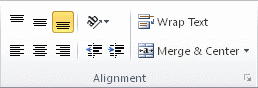
  3. Valitud lahtrite teksti joonduse muutmiseks klõpsake menüü Avaleht jaotises Joondus soovitud joondussuvandit.
    Exceli lindi pilt
    Näiteks lahtrisisu horisontaalse joonduse muutmiseks tehke järgmist. click Align Text Left7c0246d7-b23a-4115-ad05-6be4997f24d9 , Center9c81a42b-2a3b-4e14-b1e4-6cc2e29836bd või Align Text Rightf8b76e67-9418-4219-ac92-b3b3a761e5bc .
Ikooni pilt Lahtri varjustuse rakendamine
  1. Valige lahter või lahtrivahemik, millele soovite lahtri varjustust rakendada.
  2. Klõpsake menüü Avaleht jaotises Font nupu Täitevärv kõrval olevat noolt ja seejärel klõpsake jaotises Kujunduse värvid või Standard Värvid soovitud värvi.

Järgmised toimingud

Töölehe vormindamise kohta leiate lisateavet ja üksikasjalikud juhised järgmistest teemadest.

Kas vajate rohkem abi?

Võite alati küsida Exceli tehnikakogukonna eksperdilt või kogukonnafoorumites tuge.