Arvutisse salvestatud Office'i failidele iPadi, iPhone'i, Androidi seadme või Windows Mobile'i seadme kaudu juurdepääsemiseks laadige need üles OneDrive'i, Dropboxi või Microsoft 365 meeskonnatöö saidile. Samuti saate failid meiliga iseendale saata ja manused mobiilsideseadmes avada.
Failide üleslaadimine ja avamine
Avage oma arvutis veebibrauser ja minge oma OneDrive'i, Dropboxi või Microsoft 365 meeskonnatöö saidile.
Näpunäide.
Uue võrguasukoha häälestamiseks puudutage nuppu Ava>koha lisamine ja valige oma teenus. Teile saadaolevate täiendavate asukohtade kuvamiseks puudutage nuppu Ava>rohkem.
Laadige fail üles.
Kui te pole seda veel teinud, logige sisse oma iPadi või iPhone'i.
Puudutage teenust, kuhu faili salvestasite, logige vastava viiba kuvamisel sisse ja seejärel puudutage faili otsimiseks nuppu Ava .

Kui fail on juba avatud, puudutage esmalt nuppu Tagasi .

Meilimanuste avamine
Word, Exceli, PowerPointi ja Visio meilimanuste avamiseks tehke järgmist.
Avage mobiilsideseadmes meilirakendus ja otsige üles manusega meilisõnum. Manused kuvatakse sõnumi allservas. Võimalik, et peate manuse allalaadimiseks manust üks kord puudutama.
Puudutage pikalt manust, kuni kuvatakse ikoonide rühm.

Faili avamiseks Word, Excelis, PowerPointis või Visios koputage ikooni.
Failide üleslaadimine ja avamine
Avage oma arvutis veebibrauser ja minge oma OneDrive'i, Dropboxi või Microsoft 365 meeskonnatöö saidile.
Näpunäide.
Uue võrguasukoha häälestamiseks puudutage nuppu Ava>koha lisamine ja valige oma teenus. Kõigi praegu teile saadaolevate asukohtade kuvamiseks puudutage nuppu Ava>sirvimine.
Laadige fail üles.
Kui te pole seda veel teinud, logige oma Androidi seadmesse sisse.
Puudutage nuppu Ava, puudutage teenust, kuhu faili salvestasite, ja seejärel otsige fail üles.
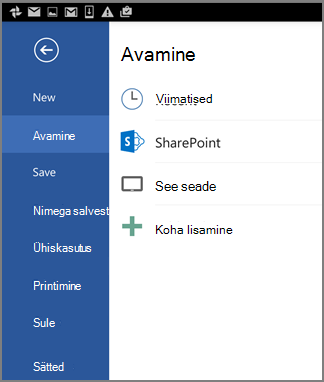
Kui fail on juba avatud, puudutage ikooni või menüüd Fail , puudutage nuppu Ava, puudutage teenust, kuhu faili salvestasite, ja seejärel otsige fail üles.

Meilimanuste avamine
Avage Androidi seadmes meilirakendus ja seejärel avage manusega meilisõnum. Manuse leiate sõnumi allservast. Võimalik, et peate manuse allalaadimiseks seda puudutama.
Olenevalt allalaadimismahust võib allalaadimiseks kuluda mõni minut. Faili allalaadimise ajal kuvatakse edenemisaken.
Manuse avamiseks Word, PowerPointis või Excelis puudutage manust.
Failide üleslaadimine ja avamine
Avage oma arvutis veebibrauser ja minge oma OneDrive'i, Dropboxi või Microsoft 365 meeskonnatöö saidile.
Näpunäide.
Kõigi praegu teile saadaolevate asukohtade kuvamiseks puudutage nuppu Ava>sirvimine.
Laadige fail üles.
Kui te pole seda veel teinud, logige oma Windows Mobile'i seadmesse sisse.
Rakenduse avamiseks, faili leidmiseks ja selle avamiseks puudutage Word, PowerPointi või Exceli ikooni.
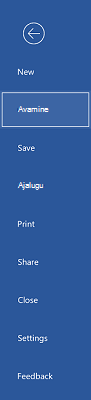
Kui fail on juba avatud, puudutage menüüd Fail , käsku Ava ja otsige fail üles.
Meilimanuste avamine
- Avage Oma Windows Mobile'i seadmes meilirakendus ja avage manusega meilisõnum. Manuse leiate sõnumi allservast.
- Manuse avamiseks Word, PowerPointis või Excelis puudutage manust.
