
Massiivivalemi sisestamisel kasutate kõige sagedamini töölehe lahtrivahemikku, kuid te ei pea seda tegema. Samuti saate kasutada massiivikonstante ja looksulgudes olevale valemiribale sisestatud väärtusi: {}. Seejärel saate konstandile nime panna , et seda oleks lihtsam uuesti kasutada.
Konstante saate kasutada massiivivalemites või omaette.
Tippige massiivivalemis alguslooksulg, soovitud väärtused ja paremlooksulg. Siin on näide.
=SUM(A1:E1*{1,2,3,4,5})
Konstant asub looksulgudes ({ }) ja jah, need looksulud tuleb tõesti käsitsi tippida.Sisestage ülejäänud valem ja vajutage klahvikombinatsiooni Ctrl+Shift+Enter.
Valem näeb välja umbes selline{=SUM(A1:E1*{1,2,3,4,5})}: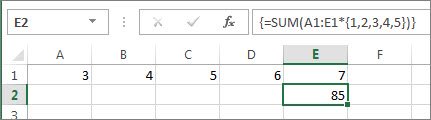
Valem korrutab A1 1-ga ja B1 2-ga jne, nii et te ei pea töölehel lahtritesse 1,2,3,4,5 lisama.
Konstanti kasutamine väärtuste sisestamiseks veergu
Väärtuste (nt kolm lahtrit veergu C) sisestamiseks ühte veergu tuleb teha järgmist.
- Valige lahtrid, mida soovite kasutada.
- Sisestage võrdusmärk ja konstant. Eraldage konstandi väärtused semikoolonitega, mitte komadega. Teksti sisestamisel ümbritsege see jutumärkidega. Näide.
={"Quarter 1";"Quarter2";"Quarter 3"} - Vajutage klahvikombinatsiooni Ctrl+Shift+Enter. Konstant näeb välja selline:
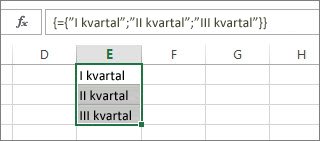
Geeki mõttes on see konstant ühemõõtmeline vertikaalne.
Konstanti kasutamine rea väärtuste sisestamiseks
Ühele reale kiiresti väärtuste (nt lahtrid F1, G1 ja H1) sisestamiseks tuleb teha järgmist.
- Valige lahtrid, mida soovite kasutada.
- Sisestage võrdusmärk ja konstant, kuid seekord eraldage väärtused komadega, mitte semikoolonitega. Näide: ={1,2,3,4,5}
- Vajutage klahvikombinatsiooni Ctrl+Shift+Enter. Konstant näeb välja selline:
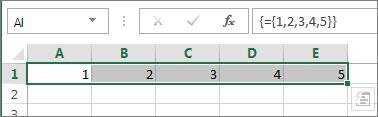
Geeki mõttes on see konstant ühemõõtmeline horisontaalne.
Mitmesse veergu ja ritta väärtuste sisestamine konstandi abil
- Valige soovitud lahtrid.
Veenduge, et valitud ridade ja veergude arv vastaks teie konstandi väärtuste arvule. Näiteks kui teie konstant kirjutab andmed nelja veergu ja kolme ritta, valige see arv veerge ja ridu. - Sisestage võrdusmärk ja konstant. Sel juhul eraldage iga rea väärtused komadega ja kasutage iga rea lõpus semikoolonit. Siin on mõned näited.
={1\2\3\4;5\6\7\8;9\10\11\12} - Vajutage klahvikombinatsiooni Ctrl+Shift+Enter. Konstant näeb välja selline:
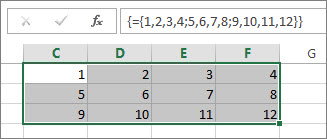
Geeki mõttes on see konstant kahemõõtmeline , kuna see täidab veerge ja ridu. Kui mõtlete, ei saa te luua kolmemõõtmelist konstanti, mis tähendab, et konstanti ei saa teise sisse pesastada.
Konstandi kasutamine valemis
Nüüd, kui olete massiivikonstantidega tuttav, näete siin töötavat näidet.
- Sisestage (või kopeerige ja kleepige) see valem mis tahes tühja lahtrisse ja vajutage klahvikombinatsiooni Ctrl+Shift+Enter:
=SUM(A1:E1*{1,2,3,4,5})
Lahtris A3 kuvatakse väärtus 85.
Mis juhtus? Korrutasite lahtris A1 oleva väärtuse 1-ga, lahtri b2 väärtuse 2-ga jne, seejärel lisas funktsioon SUM need tulemid. Valemi võite sisestada ka kujul =SUM(A1*1;B1*2;C1*3;D1*4;E1*5)
Soovi korral võite mõlemad väärtustekomplektid sisestada massiivikonstantidena.
=SUM({3,4,5,6,7}*{1,2,3,4,5})
Selle proovimiseks kopeerige valem, valige tühi lahter ja kleepige valem valemiribale ning vajutage klahvikombinatsiooni Ctrl+Shift+Enter. Näete sama tulemust.
Märkus.
Kui teie konstandid ei tööta, otsige järgmisi probleeme.
- Veenduge, et eraldaksite väärtused õige märgiga. Kui olete mõne koma või semikooloni ära jätnud või valesse kohta pannud, ei pruugi massiivikonstant õige välja näha või teile võidakse kuvada hoiatusteade.
- On võimalik, et valisite sellise lahtrivahemiku, mis ei vasta teie konstanti kaasatud elementide arvule. Näiteks kui valite viielahtrilise konstandiga kasutamiseks kuuest lahtrist koosneva veeru, kuvatakse tühjas lahtris viga #N/A. Kui te ei vali piisavalt lahtreid, jätab Excel välja väärtused, millel pole vastavat lahtrit.
- Massiivivalemite kohta leiate lisateavet järgmistest teemadest.