
Märkeruudud on Exceli mitmekülgne funktsioon, mis on abiks interaktiivsete loendite ja vormide loomisel. Selles artiklis kirjeldatakse, kuidas neid lisada, eemaldada ja sisse lülitada.
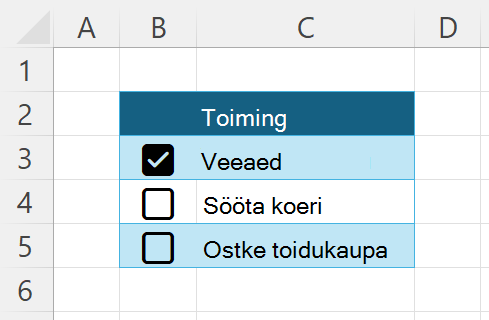
Märkeruutude lisamine
- Valige märkeruutude vahemik, kuhu soovite märkeruudud märkida.
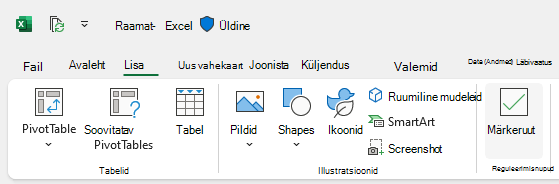
- Valige Lisa > märkeruut.
Märkeruutude eemaldamine
- Valige lahtrivahemik, mille märkeruudud soovite eemaldada.
- Valige kustutusklahv (Delete). Kui kõik märkeruudud on märkimata, eemaldatakse need, vastasel juhul need tühjendatakse (nüüd saate nende eemaldamiseks uuesti valida käsu Kustuta ).
Märkeruutude ümberlülitamine
Märkeruudu märkimiseks või tühjendamiseks tehke järgmist.
- Märkige ruut.
- Märkige üks või mitu ruutu ja valige tühikuklahv.
Märkeruutude väärtus on TRUE või FALSE
Märkeruut koosneb väärtustest TRUE ja FALSE koos märkeruuduvorminguga.
- Märgitud märkeruudu väärtus on TRUE.
- Märkimata märkeruudu väärtus on FALSE.
Kui viitate valemiga märkeruudu lahtrile, edastatakse sellele valemile väärtus TRUE või FALSE.
Kui teil on näiteks lahtris A1 märkeruut, saate märkeruudu oleku põhjal kohandatud teate kuvamiseks kasutada valemit nagu =IF(A1, "Märgitud", "Märkimata").
Märkeruutude eemaldamine nende TRUE/FALSE väärtuste säilitamisel
Märkeruudu vormingu (ja muu vormingu) eemaldamiseks nende väärtuste säilitamisel tehke järgmist.
- Valige lahtrivahemik, mille märkeruudud soovite eemaldada.
- Valige Avaleht > Tühjenda > vormingud.