
Näpunäide.
Siit leiate lisateavet Microsoft Forms või kohe alustamise ning küsitluse, õppetesti või küsitluse loomise kohta. Kas soovite rikkalikumaid ettevõtte sümboolika, küsimuste tüüpide ja andmeanalüüsiga funktsioone? Proovige Dynamics 365 Customer Voice.
Microsoft Forms abil saate saata oma vormi või õppetesti õpilastele, vanematele ja kolleegidele ning koguda vastuseid mitmel erineval viisil, olenevalt teie vajadustest. Kui olete juba vormi loonud, järgige neid juhiseid, et valida, kellele see saata, kes saab vastata ja kuidas seda saata.
Saate saata oma vormi Outlookis meilisõnumina, Teamsi rühmas või kanalis QR-koodi kaudu või kopeerida URL-i või manustamiskoodi, et kasutada seda muud tüüpi sõnumis. Vaadake need juhised uuesti läbi iga kord, kui peate vormi uuesti saatma, või kasutage Copilot vastuseid võimendamiseks, saates meeldetuletusi, kui inimesed pole vastanud.
Kas vajate abi vormi loomisel? Vt teemat Microsoft Forms abil vormi loomine.
Selles artiklis saate teha järgmist.
Valige, kes saavad teie vormile | vastataVormi | saatmise viisi valimineNutikate meeldetuletuste kasutamine vormides
Valige, kes saavad teie vormile vastata
Avage Microsoft Forms oma Microsoft 365 kooli identimisteabe, Microsoft 365 töökonto või Microsofti kontoga (Hotmail, Live või Outlook.com).
Märkus.
Samuti saate Office.com sisse logida, otsida vasakult Microsoft 365 ikoone ja seejärel valida Vormid.
Valige vorm, mida soovite jagada, ja koguge vastuseid selle avamiseks.
Vormi saatmise suvandite kuvamiseks valige Kogu vastused .

Kuval Vastuste saatmine ja kogumine saate muuta seda, kes saavad vastata ja kuidas nad vormi saavad.
Märkus.
Kui olete mobiilisaidil, veenduge, et oleksite vahekaardil Küsimused , ja seejärel vajutage keskel noolenuppu.
Valige jaotises Vastuste saatmine ja kogumine sihtrühm järgmistest suvanditest.
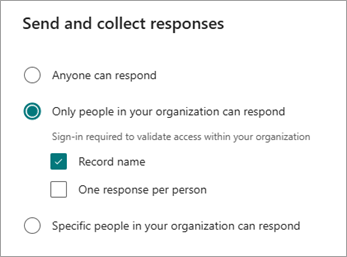
Kõik saavad vastata – teie vormile või õppetestile saavad vastuseid saata kõik teie asutusest või väljastpoolt seda. Need vastused ei nõua sisselogimist.
Teie vormile või õppetestile saavad vastata ainult minu asutuse töötajad. Teie vormile või õppetestile saavad vastuseid saata ainult teie asutuse töötajad, kes on sisse logitud töö- või koolikontoga. Saate valida, kas tema nimi on salvestatud või mitte, ja piirata vastuseid ühele inimesele.
Teie vormile või õppetestile saavad vastata ainult teie määratud asutuse inimesed või rühmad. Peate täitma välja Sisestage nimi, rühm või meiliaadress . Saate valida, kas tema nimi on salvestatud või mitte, ja piirata vastuseid ühele inimesele.
Märkus.
- Ainult minu asutuse töötajad saavad vastata ja minu asutuse kindlad inimesed saavad vastata ainult Office 365 Education ja Microsoft 365 ettevõtterakendused kasutajatele. Teisi postkaste (nt sihtotstarbelises Exchange Server majutatud ja REST API-de kaudu juurdepääsetavaid kasutajaid) ei toetata. Lisateave.
- Kui valite suvandi Minu asutuse kindlad inimesed saavad vastata , saate määrata kokku kuni 100 üksiknime või rühmanime. 100-st piirangust saate määrata kuni 20 rühma (ja igas rühmas võib olla kuni 1000 inimest). Näiteks saate vastuseid koguda 80 isikult ja 20 rühmalt kokku 100-lt.
Vormi saatmise viisi valimine
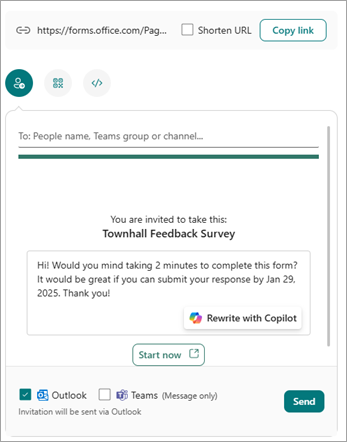
Vormi lingi kiireks jagamiseks valige Kopeeri link. Kui soovite pakutud URL-ist lühemat URL-i, märkige ruut Lühenda URL-i . Täiendavate saatmissuvandite kuvamiseks jätkake järgmise toiminguga.
Märkus.
Suvand Lühenda URL-i pole saadaval, kui logite Formsi sisse Microsofti isikliku kontoga (Hotmail, Live või Outlook.com) või kasutate mobiilisaiti.
Vormide täiustatud jaotusfunktsiooni abil saate erinevate platvormide kaudu saata pilkupüüdvaid kutseid. Valige valitud kohaletoimetamisviisi jaoks kutseikoon. Valikud on järgmised.
Outlooki või Teamsi
 : sisestage kontakti nimi, Teamsi rühm või Teamsi kanal. Märkige ruut Outlooki, Teamsi või mõlema jaoks.
Sõnumiväljal pakub Copilot teie vormile vastavat isikupärastatud vaikesõnumit, et vastajad saaksid kutse üksikasjadest ja ajaskaalast selge ülevaate. Kutses kuvatakse vormi kujundamisel valitud laad. Seda sõnumit saate redigeerida siin või valida Käsu Kirjuta Coploti abil ümber.
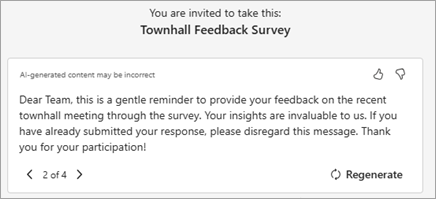
Kui valite Copilotiga ümberkirjutamise, pakub Copilot erinevaid võimalusi. Suvandite sirvimiseks kasutage suvandit Järgmine mustand või Eelmine mustand .
Märkus.
- Kui saadate Teamsis vormi või õppetesti, saate selle osalejate valimisel saata isikule, Teamsi vestlusrühmale või Teamsi kanalile.
- Kui sisestate adressaadi Outlooki aadressi, märkige ruut Outlook, kui see on vaikimisi täidetud.
- Kutse toetab kuni 500 üksikadressaadi , sh rühmade ja vestluste/kanalite liikmeid. Outlookis: saate saata kuni 500 isikule või üle 200 liikmega rühmale. Teamsis: Teamsi rühmas võib olla kuni 200 liiget, nii et saad saata ainult kuni 200 rühmale.
- Üks kutse toetab ainult ühte rühma.
QR-koodi
 : valige QR-i ikoon>Laadi alla.
Adressaadid saavad koodi skannida telefonis või tahvelarvutis, et vormile juurde pääseda.
Märkus.
Sisestage allalaaditud .png, kus teie soovitud sihtrühm saab seda QR-koodi skanneriga skannida.
Embed
 : Select the Embed icon>Copy.
Kopeerige see kood ja kleepige see veebilehele või Swaysse.
Märkus.
Kõik, kes saavad meili teel vormilingi, saavad teie meilisõnumid edasi saata teistele inimestele, kes võivad teie vormi näha ja täita. Kui aga teie vormi väärtuseks on määratud Ainult minu asutuse töötajad saavad vastata või minu asutuses saavad vastata ainult teie määratletud isikud ja rühmad ( olenemata sellest, kas teie asutuses on kõik või ainult kindlad isikud ja rühmad), saavad teie vormi vaadata ja neile vastata (isegi kui meilisõnum on neile edasi saadetud).
Nutikate meeldetuletuste kasutamine vormides
Copilot Formsis pakub tehtevõimelisi nutikaid meeldetuletusi, mis aitavad teil suurendada vormide kaasatust ja osalemist. Lisateavet leiate teemast Smart Reminders in Copilot Formsis.
Microsoft Forms tagasiside
Soovime kuulda teie arvamust! Microsoft Forms kohta tagasiside saatmiseks minge vormi paremasse ülanurka ja valige Rohkem vormisätteid >Tagasiside.
Lisateave
Tere tulemast kasutama funktsiooni Copilot Formsis!
Korduma kippuvad küsimused Formsi Copiloti kohta
Nutikad meeldetuletused Formsi Copilotis