
Microsoft Forms süvaluger abil saate kohandada teksti otsimise hõlbustamist või lasta teksti ette lugeda. Microsoft Forms süvaluger käivitamiseks järgige alltoodud juhiseid.
- Avage mis tahes Microsoft Form ja valige ... ja seejärel puudutage käsku Enable süvaluger (Luba süvaluger).
- Libistage kursoriga üle vormi mis tahes tekstiosa, et kuvada
 .
. - Valige . süvaluger käivitub täisekraanvaates.
- Kohandage oma süvaluger suvandeid (üksikasjalik allpool), et need vastaksid teie lugemisvajadustele.
- Vormi naasmiseks valige
 ja seejärel valige või sisestage vastus.
 - Korrake juhiseid 2–5 iga küsimuse puhul, mida soovite lugemisel toetada.
süvaluger suvandid
Dokumendi ettelugemise kuulamiseks ja samaaegselt esiletõstetud teksti kuvamiseks või allpool toodud sätete kohandamiseks valige Esita .
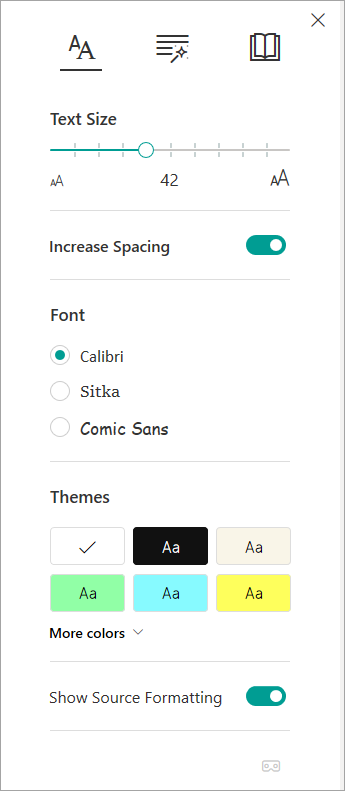
Menüüs Tekstisuvandid saate teha järgmist.
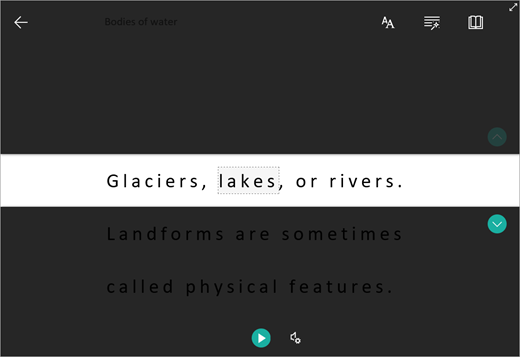
Reafookus võimaldab lugejatel vähendada lugemiskogemuse fookust, tõstes süvaluger valitud materjalis esile ühe, kolme või viie rea komplektid. Tumblerklahvi abil saate selle sisse või välja lülitada.
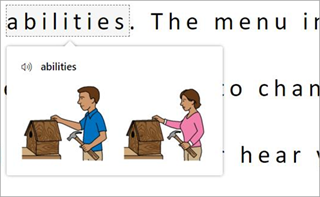
Pildisõnastik võimaldab teil klõpsata suvalist sõna, et kuulata seda valjusti ja vaadata pilti, mis aitab sõna määratleda.
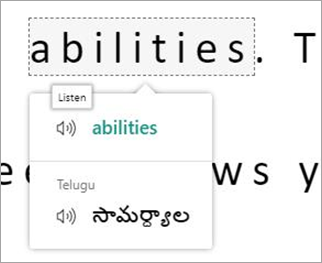
Tõlke funktsiooni abil saate muuta loetava teksti keelt.
Lisateave
Süvalugeri kasutamine Microsoft Teamsis
Kõne teisendamine tekstiks OneNote’is
Tõrkeotsing: süvaluger vajutamisel ei juhtu midagi