
Näpunäide.
Siit leiate lisateavet Microsoft Forms või kohe alustamise ning küsitluse, õppetesti või küsitluse loomise kohta. Kas soovite rikkalikumaid ettevõtte sümboolika, küsimuste tüüpide ja andmeanalüüsiga funktsioone? Proovige Dynamics 365 Customer Voice.
Kui lisate saidile uudse lehe, saate lisada ja kohandada lehe koosteüksusteks olevaid veebiosi (nt Microsoft Forms). Microsoft Forms veebiosa abil saate Microsoft 365 lehel sharePointi lisada vormi või vormi tulemid.
Märkus.
Microsoft Forms veebiosa pole SharePoint Server 2019, SharePointi mobiilirakenduse, GCC, GCC High või DoD keskkonnas saadaval.
- Kui te pole veel redigeerimisrežiimis, valige lehe paremas ülanurgas Redigeeri . Valige
 .
. - Valige Kuva kõik veebiosad ja seejärel valige või pukseerige Microsoft Forms veebiosade loendist.
Märkus.
Lisateavet lehtede loomise ja avaldamise kohta leiate teemast SharePointi saidil uudsete lehtede loomine ja kasutamine.
Kas soovite vastuste kogumiseks lisada uue või olemasoleva vormi?
Uue vormi lisamine SharePointi saidile
Valige Lisa uus vorm.
Pange vormile nimi paremal oleval paanil.
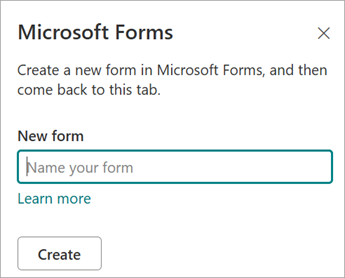
Valige Loo.
Microsoft Forms avaneb uuel vahekaardil. Lisateavet vormide loomise kohta leiate teemast Vormi loomine Microsoft Forms abil.
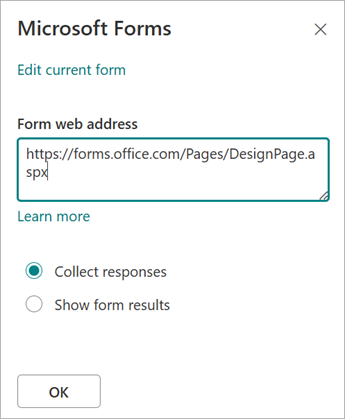
Kui olete vormi loomise lõpetanud, naaske Microsoft 365 SharePointi lehele. Veenduge, et ruut Kogu vastused oleks valitud, ja seejärel valige värskendamiseks OK , et näeksite kõige värskemat sisu.
Märkus.
Äsja koostatud vormi veebiaadress lisatakse väljale Vormi veebiaadress.
Olemasoleva vormi lisamine SharePointi saidile
Valige Lisa olemasolev vorm.
Kui soovite jagada mõnda oma vormi, avage forms.office.com ja avage vorm, mida soovite SharePointis Microsoft 365 lehel jagada.
Kopeerige veebiaadress brauseri aadressiribalt.
Märkus.
Vormi veebiaadressi leidmiseks valige Microsoft Forms Käsk Kogu vastuseid. Vormi veebiaadressi kopeerimiseks valige jaotises Vastuste saatmine ja kogumine käsk Kopeeri link .
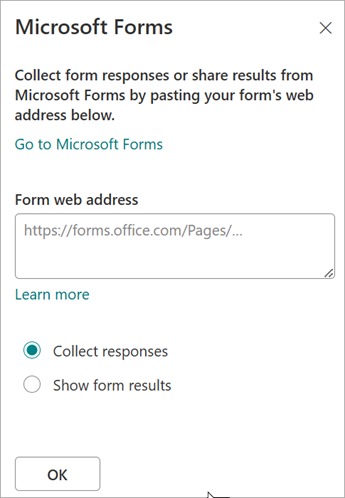
Naaske Microsoft 365 lehel SharePointi lehele. Kleepige vormi veebiaadress väljale Vormi veebiaadress.
Näpunäide.
Veebiaadressi kleepimiseks valige klaviatuuril CTRL+V .
Märkus.
Väljale Vormi veebiaadress saate kleepida ka mõne teiega jagatud veebiaadressi.
Veenduge, et ruut Kogu vastused oleks valitud, seejärel klõpsake lehe värskendamiseks ja vormi vaatamiseks nuppu OK .
Vormi redigeerimine SharePointi saidi kaudu
Valige lehel Microsoft 365 SharePoint veebiosa Vormid ja seejärel valige
 Atribuudiikoon .
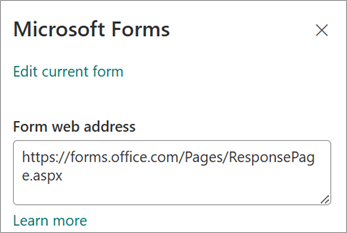
Vormi muutmiseks klõpsake parempoolsel paanil nuppu Redigeeri praegust vormi .
Vormitulemite kuvamine SharePointi saidil
Kui vastused on kogutud, saate vaadata tulemusi.
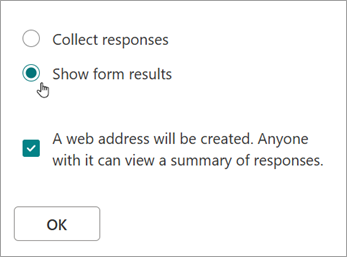
Valige parempoolsel paanil käsk Kuva vormi tulemused.
Märkus.
Jaotises Vormi veebiaadress on vaikimisi märgitud järgmine teade: Veebiaadress luuakse. Vastuste kokkuvõtet saavad vaadata kõik, kellel on see. Microsoft Forms loob selle küsitluse tulemuste jagamiseks veebiaadressi. Saate jagada veebiaadressi kõigiga, et vaadata selle küsitluse vastuste kokkuvõtet.
Märkus.
Ühiskasutusse antava veebiaadressi saavad luua ainult vormi omanikud ja/või kaasomanikud.
Klõpsake nuppu OK. Nüüd saate vastuste kokkuvõtet vaadata otse Microsoft 365 SharePointis.
Microsoft Forms tagasiside
Soovime kuulda teie arvamust! Microsoft Forms kohta tagasiside saatmiseks minge vormi paremasse ülanurka ja valige Rohkem vormisätteid >Tagasiside.
Lisateave
Lehe lisamine SharePoint Online'i saidile