
Näpunäide.
Siit leiate lisateavet Microsoft Forms või kohe alustamise ning küsitluse, õppetesti või küsitluse loomise kohta. Kas soovite rikkalikumaid ettevõtte sümboolika, küsimuste tüüpide ja andmeanalüüsiga funktsioone? Proovige Dynamics 365 Customer Voice.
Microsoft Teamsis saate hõlpsalt häälestada vahekaardi Vormid , luua vastuste kogumiseks uue vormi, lisada olemasoleva vormi vastuste kogumiseks või küsitluse tulemuste kuvamiseks, teha meeskonnaga vormil koostööd, luua vormi jaoks teatisi või korraldada kiirküsitluse ainult oma meeskonna jaoks.
Meeskonnaliikmetega vormi loomine ja redigeerimine
Microsoft Teamsis saate lisada vahekaardi Vormid, et saaksite luua uue vormi või lisada olemasoleva vormi, mida saab redigeerida kogu meeskond.
Add the Forms app to create a new form tab
Valige Teamsi vasakus servas Rakendused. Sisestage väljale Otsi rakendusi ja muud tekst Vormid ja seejärel vajutage klaviatuuril sisestusklahvi (Enter).
Kui teil on Juba Forms Teamsis rakendusena installitud, jätkake 3. juhisega.
Valige jaotise Vormid kõrval lisa. Kuvatakse kinnituskuva. Valige siit selle kanali nimi, kuhu soovite vormid lisada, või kui seda loendis pole, sisestage kanali nimi väljale Otsi kanalit, vestlust või koosolekut .
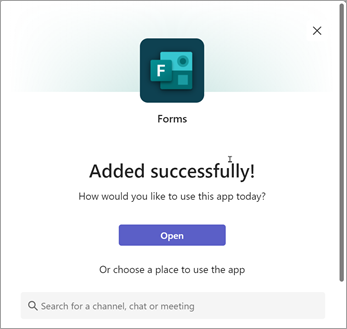
Avage Teamsis soovitud kanal ja klõpsake nuppu Lisa vahekaart

Valige meeskonna tabelduskohtade jaotises Nupp Vormid.
Avaneval vahekaardil Vormid konfigureerimine valige Loo ühisvorm, mida teie meeskond saab redigeerida, ja seejärel sisestage uue vormi nimi.
Selle vahekaardi kanalisse postitamisel märgitakse automaatselt, et saaksite oma uut vormi kohe meeskonnaga jagada. Kui te ei soovi seda kohe ühiskasutusse anda, tühjendage see ruut.
Valige Salvesta.
Olete valmis selle vormi loomiseks meeskonnaga koostööd tegema.
Märkus.
Säte Vormid säte "Luba vastajatel oma vastuseid redigeerida" pole Teamsi kaudu loodud vormide puhul saadaval. Selle suvandi saate lubada rühmavormi loomisega.
Klõpsake Formsi veebilingi järgimiseks.
Vormi tiitli ees kuvatakse igal vormivahekaardil toimingu olek. Järgmises näites on see küsitlus juba loodud, seega asub redigeerimine vormi pealkirja ees: Redigeeri | Küsitlus: tagasiside uue tutvustuse kohta.
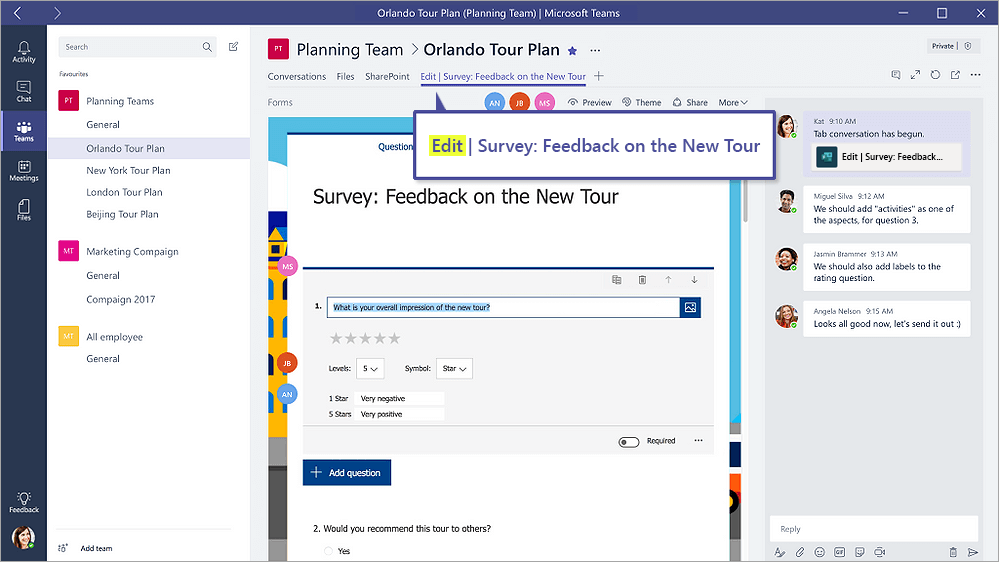
Saate lisada olemasoleva vormi vastuste kogumiseks, küsitluse tulemuste kuvamiseks või meeskonnaga koostöö tegemiseks
- Avage Teamsis soovitud kanal ja valige Lisa vahekaart .
- Valige meeskonna tabelduskohtade jaotises Nupp Vormid.
- Klõpsake avaneval vahekaardil Forms configuration ( Vormid ) valikut Add an existing form (Lisa olemasolev vorm).
- Tippige väljale Otsing lisatava või valitava vormi nimi välja all olevast loendist.
- Valige järgmisest ripploendist Lisa olemasolev vorm, kas soovite vastuseid koguda, kuvada tulemeid või Teha koostööd.
- Selle vahekaardi kanalisse postitamisel märgitakse automaatselt, et saaksite oma uut vormi kohe meeskonnaga jagada. Kui te ei soovi seda kohe ühiskasutusse anda, tühjendage see ruut.
- Valige Salvesta.
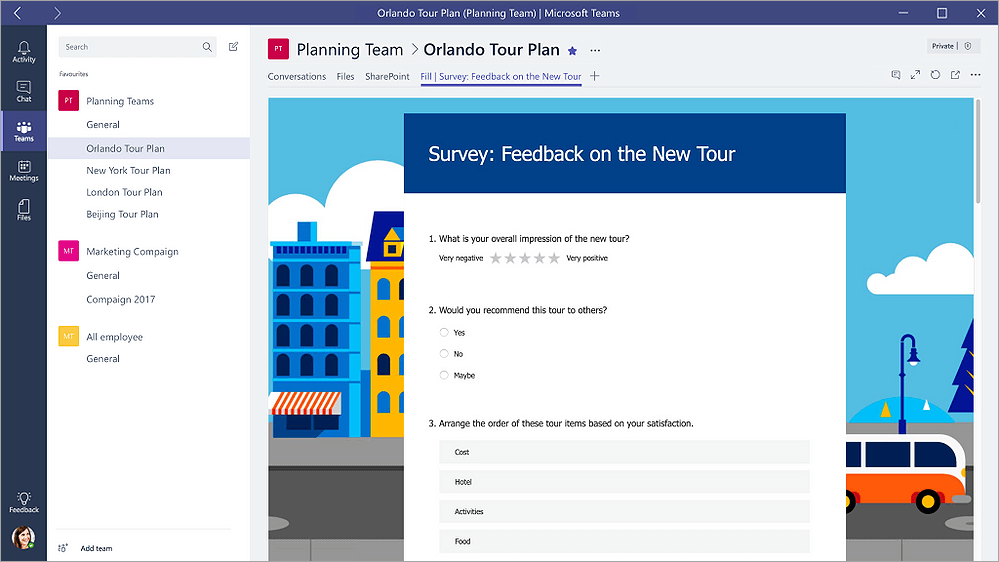
Kui valite Vastuste kogumise, on vorm täiterežiimis, nii et näete pealkirja ees nuppu Täida , et anda teile teada, et tegelete oma meeskonnalt vastuste kogumisega. Näide: täide | Küsitlus: tagasiside uue tutvustuse kohta.
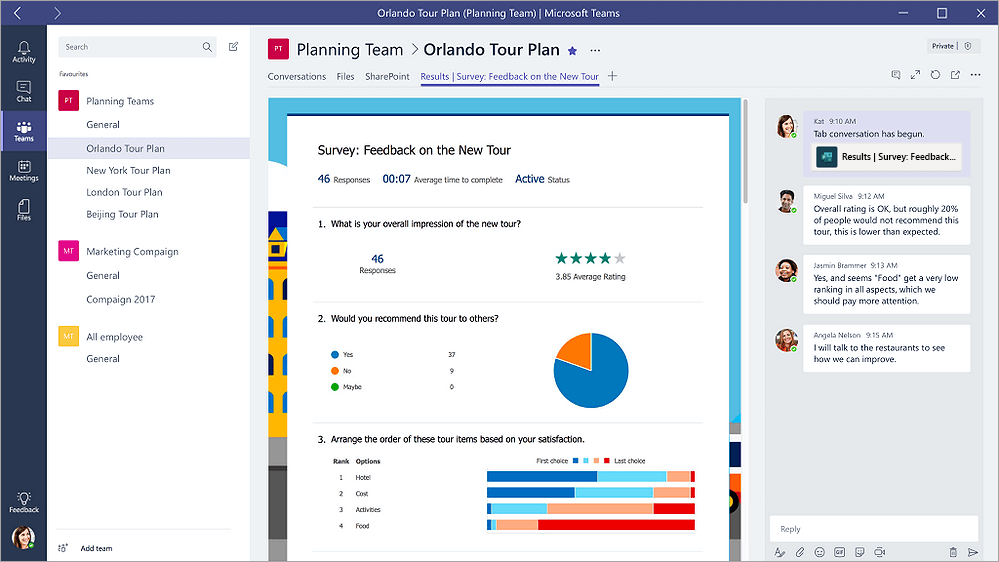
Kui valite käsu Kuva tulemid, jagate oma meeskonnaga vormi tulemeid ja vorm on režiimis Tulemid. Pealkirja ette kuvatakse tulemid , mis annab teile teada, et vastuseid on kogutud, ja jagate nüüd neid tulemeid oma meeskonnaga. Näide: tulemid | Küsitlus: tagasiside uue tutvustuse kohta.
Kui valite suvandi Koostöö, saate teie ja teie meeskond redigeerida olemasolevat vormi. Pealkirja ees kuvatakse käsk Redigeeri , et anda teile teada, et vorm on redigeerimiseks avatud. Näide: redigeeri | Küsitlus: tagasiside uue tutvustuse kohta.
Meeskonnaga vormi teemal vestluse alustamine
Nüüd, kui olete loonud uue vormi või lisanud olemasoleva vormi, saavad kõik teie meeskonna liikmed teie vormile oma panuse anda. Vestluse alustamiseks on lihtne klõpsata Teamsi paremas ülanurgas vestlusikooni.

Vormi vahekaardist paremal avaneb vestlusaken. Lisateave Microsoft Teamsi vahekaardi Vestlused kasutamise kohta.
Vormi teatiste häälestamine
Microsoft Forms konnektor aitab meeskonnal vormide vastuseid ajakohasena hoida. Öelge lihtsalt konnektorile, milliseid vorme soovite tellida, ja kanalit teavitatakse iga päev vastuste kokkuvõttega.
- Klõpsake selle kanali kõrval, mille jaoks soovite vormi kohta teatist häälestada, nuppu Rohkem suvandeid
 >Konnektorid.
 - Klõpsake ikoonist Vormid paremal nuppu Konfigureeri .
- Klõpsake jaotises Valige vorm, mille kohta soovite teatisi saada rippmenüüd ja valige vorm. Valitud vormi vastuseid värskendatakse iga päev.
Lisateave Microsoft Teamsi teatiste kohta.
Küsitluse läbiviimine meeskonnas
Teamsi rakendus Küsitlus võimaldab koguda konstruktiivset tagasisidet küsimuste kohta, luues reaalajas küsitluse otse Teamsi vestlusest või kanalist.
Lisateavet leiate teemast Küsitluse loomine Microsoft Teamsis.
Microsoft Forms tagasiside
Soovime kuulda teie arvamust! Microsoft Forms kohta tagasiside saatmiseks minge vormi paremasse ülanurka ja valige Rohkem vormisätteid>Tagasiside.
Lisateave
Küsitluse lisamine Teamsi kanalisse, vestlusse või koosolekule