
Mobiilsideseadmes saate mis tahes Office’i dokumenti lisada tavalise hüperlingi. Wordis saate lisatavale URL-ile sisestada ka kuvateksti.
PowerPoint võimaldab teil sisestada ka mis tahes lisatud URL-i kuvateksti.

|
Selle funktsiooni kuvamiseks PowerPointis peate olema Office Insideri programmis osaleja Insideri programmis osalejad on Microsoft 365 tellijad, kes saavad iga kuu aegsasti ülevaate uutest funktsioonidest ja aitavad Office'i meeskonnal neid hinnata. Saage Insideri programmis osalejaks. |
|---|
Suvalises Office’i dokumendis
Office'i dokumenti saate mobiilsideseadmes lisada lihtsa hüperlingi, kui tipite lihtsalt kehtiva URL-i ja seejärel tagasijooksu. Näiteks tippige www.wikipedia.com või http://wikipedia.com ja seejärel puudutage nuppu Tagasi . Office tuvastab teksti URL-ina ja lisab hüperlingi.
Wordis ja PowerPointis
Lisaks lihtsa http-veebilingi loomisele saate kasutada ka süntaksit "mailto", et luua link, mis avab klõpsamisel meilisõnumi. (Näide: info@contoso.com)
Androidi tahvelarvuti ja telefon
- Puudutage Androidi tahvelarvutis menüüd Lisa.

Androidi telefonis puudutage ekraani ülaservas , puudutage menüüd Avaleht ja seejärel nuppu Lisa.
 - Puudutage nuppu Link.

- Sisestage kuvatav tekst ja lingi aadress.
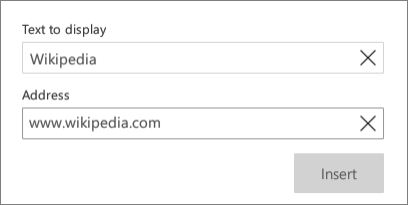
- Valige Lisa.
iPad või iPhone
Lisaks lihtsa http-veebilingi loomisele saate kasutada ka süntaksit "mailto", et luua link, mis avab klõpsamisel meilisõnumi. (Näide: info@contoso.com)
- Puudutage iPhone'is ekraani ülaservas ) ja seejärel puudutage menüüd Home (Avaleht).
- Puudutage nuppu Lisa>link.
- Sisestage lingi aadress ja kuvatav tekst.
- iPhone’is puudutage nuppu Valmis. iPadis puudutage dialoogiboksi sulgemiseks lihtsalt ala väljaspool seda.
Windowsi tahvelarvuti või telefon
- Puudutage Windowsi tahvelarvutis menüüd Lisa.

Puudutage Windowsi telefonis ekraani paremas allnurgas nuppu Rohkem , puudutage menüüd Avaleht ja seejärel nuppu Lisa.
 - Puudutage nuppu Link.
- Sisestage kuvatav tekst ja lingi aadress.
- Valige Lisa.