
Office’i programmides saab failid salvestada PDF-ina või teisendada PDF-iks, et saaksite need ühiskasutusse anda või trükikojas printida. Ja te ei vaja muud tarkvara ega lisandmoodleid.
Kasutage PDF-vormingut, kui soovite faili
- mis näeb ühesugune välja enamikes arvutites;
- mille maht on väike;
- mille vorming vastab valdkonna nõuetele.
Näited on elulookirjeldused, juriidilised dokumendid, infolehed, lugemiseks (mitte redigeerimiseks) ja printimiseks mõeldud failid ning professionaalseks trükkimiseks mõeldud failid.
NB!
- Paljud programmid (sh Microsoft Word) on võimelised PDF-faile avama ja redigeerima. Lihtsalt millegi PDF-failina ühiskasutusse andmisest ei piisa, et adressaat ei saaks faili redigeerida.
- Kui teisendate oma arvutustabeli PDF-iks, lähevad arvutustabeli sisemised lingid teisendamise ajal kaotsi, nii et lingid tuleb kinnitada. Välislingid muude allikatega on siiski korras.
Üksikasjalike juhiste saamiseks valige rippmenüü loendist mõni Office'i programm.
Millist Office'i rakendust te kasutate?
Access
Avage tabel või aruanne, mille soovite PDF-ina avaldada.
Valige menüü Välisandmed jaotises Eksport nupp PDF või XPS.
Tippige väljale Faili nimi dokumendi nimi.
Valige loendis Salvestustüüpväärtus PDF (*.pdf).
- Kui dokument nõuab kõrget prindikvaliteeti, valige Standard (veebis avaldamiseks ja printimiseks).
- Kui failimaht on prindikvaliteedist olulisem, valige Väikseim maht (veebis avaldamine).
Prinditava lehe määramiseks, märgistuse prindisuvandite valimiseks ja väljastussuvandite valimiseks valige Suvandid . Klõpsake nuppu OK.
Valige nupp Avalda.
Excel
Märkus.
Power View' lehti ei saa PDF-failidena salvestada.
Valige menüü Fail .
Valige Salvesta nimega või Salvesta koopia.
Sisestage väljale Faili nimi faili nimi, kui te pole seda veel teinud.
Valige loendis Salvestustüüpväärtus PDF (*.pdf).
- Kui soovite valitud vormingus faili pärast salvestamist avada, märkige ruut Ava fail pärast avaldamist.
- Kui dokument nõuab kõrget prindikvaliteeti, valige Standard (veebis avaldamiseks ja printimiseks).
- Kui failimaht on prindikvaliteedist olulisem, valige Väikseim maht (veebis avaldamine).
Prinditava lehe määramiseks, märgistuse prindisuvandite valimiseks ja väljastussuvandite valimiseks valige Suvandid . Exceli dialoogiboksi Suvandid lisateabe leiate teemast Lisateave PDF-i võimaluste kohta. Kui olete lõpetanud, valige OK .
Valige Salvesta.
OneNote
- Valige menüü Fail .
- Valige Ekspordi.
- Valige jaotises Ekspordi praegune märkmiku see osa, mille soovite PDF-failina salvestada.
- Valige jaotises Valige vormingväärtus PDF (*.pdf) ja seejärel valige Ekspordi.
- Sisestage dialoogiboksi Nimega salvestamine väljale Faili nimi märkmiku nimi.
- Valige Salvesta.
PowerPoint
Valige menüü Fail .
Valige Ekspordi.
Sisestage väljale Faili nimi faili nimi, kui te pole seda veel teinud.
Valige loendis Salvestustüüpväärtus PDF (*.pdf).
- Kui soovite valitud vormingus faili pärast salvestamist avada, märkige ruut Ava fail pärast avaldamist.
- Kui dokument nõuab kõrget prindikvaliteeti, valige Standard (veebis avaldamiseks ja printimiseks).
- Kui failimaht on prindikvaliteedist olulisem, valige Väikseim maht (veebis avaldamine).
Prinditava lehe määramiseks, märgistuse prindisuvandite valimiseks ja väljastussuvandite valimiseks valige Suvandid . Kui olete lõpetanud, valige OK .
Valige Salvesta.
Project
- Klõpsake menüüs Fail nuppu Ekspordi.
- Valige Loo PDF-/XPS-dokument ja valige Loo PDF/XPS.
- Sisestage väljale Faili nimi faili nimi, kui te pole seda veel teinud.
- Valige loendis Salvestustüüpväärtus PDF-Files (*.pdf) või XPS-Files (*.xps) ja seejärel valige OK.
- Valige dialoogiboksis Dokumendi ekspordisuvandidavaldamisvahemik, kas kaasata mitteprinditav teave ja ISO 19500-1 nõuetele vastavus (PDF/A).
Vormingu näpunäited
Project ei toeta kõiki PDF- või XPS-vormingu funktsioone, kuid lõpliku dokumendi ilme muutmiseks saate siiski kasutada prindisuvandeid.
Valige Fail>prindi ja seejärel muutke mõnda järgmistest suvanditest.
- Kuupäevad
- Paigutus
- Paberi formaat
- Lehe häälestus
Dialoogiboksis Lehe häälestus saate muuta järgmiste vahekaartide suvandeid.
- Veerised
- Legend
- Vaade
Publisher
Valige menüü Fail .
Valige Salvesta nimega.
Sisestage väljale Faili nimi faili nimi, kui te pole seda veel teinud.
Valige loendis Salvestustüüpväärtus PDF (*.pdf).
Kui soovite muuta seda, kuidas dokument on optimeeritud, valige Muuda. (Rakenduses Publisher 2013 või Publisher 2016 valige Suvandid.)
- Muutke pildi eraldusvõimet ja printimatut teavet soovitud viisil.
- Dokumendi prindisuvandite muutmiseks valige Prindisuvandid .
- Kui olete lõpetanud, valige OK .
Kui soovite valitud vormingus faili pärast salvestamist avada, märkige ruut Ava fail pärast avaldamist.
Valige Salvesta.
Visio
Klõpsake menüüs Fail nuppu Ekspordi.
Valige Loo PDF-/XPS-dokument ja valige Loo PDF/XPS.
Sisestage väljale Faili nimi faili nimi, kui te pole seda veel teinud.
Valige loendis Salvestustüüpväärtus PDF (*.pdf).
- Kui soovite, et pärast salvestamist avaneks fail valitud vormingus, märkige ruut Kuva fail pärast salvestamist automaatselt.
- Kui dokument nõuab kõrget prindikvaliteeti, valige Standard (veebis avaldamiseks ja printimiseks).
- Kui failimaht on prindikvaliteedist olulisem, valige Väikseim maht (veebis avaldamine).
Prinditava lehe määramiseks, märgistuse prindisuvandite valimiseks ja väljastussuvandite valimiseks valige Suvandid . Klõpsake nuppu OK.
Valige nupp Avalda.
Word
- Kui fail on varem salvestatud, valige Salvesta>koopia.
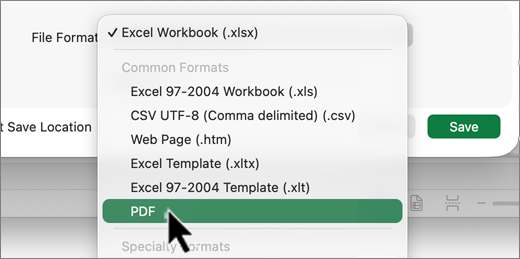
Kui fail on salvestamata, valige Salvesta>nimega või Salvesta koopia. - Valige Sirvi , et valida arvutis koht, kuhu soovite faili salvestada.
- Valige ripploendist PDF.

- Valige Salvesta.
PDF-i kohandamiseks valige Veel suvandeid>.
- Kui soovite PDF-faili teha üksnes mõnest dokumendi lehest, valige vastav raadionupp jaotises Leheküljevahemik.
- Jälitatud muutuste PDF-i kaasamiseks märkige jaotises Avaldatav ruut Märgistusega dokument. Muul juhul veenduge, et valitud oleks raadionupp Dokument.
- PDF-is järjehoidjakomplekti loomiseks märkige ruut Järjehoidjate loomise alus. Seejärel valige raadionupp Pealkirjad või Wordi järjehoidjad (kui lisasite oma dokumenti järjehoidjaid).
- Kui soovite PDF-faili kaasata dokumendi atribuudid, veenduge, et ruut Dokumendi atribuudid oleks märgitud.
- Kui soovite dokumendi ekraanilugemistarkvara jaoks hõlpsamalt loetavaks muuta, valige Dokumendistruktuuri sildid hõlbustuseks.
- ISO 19005-1-ühilduv (PDF/A) Selle suvandiga väljastatakse PDF-dokument versioonina 1.7 PDF, mis on arhiivimisstandard. PDF/A tagab dokumendi sama ilme, kui dokument avatakse hiljem mõnes muus arvutis.
- Rasterpildi tekst, kui fonte ei manustata Kui fonte ei saa dokumenti manustada, kasutab PDF teksti rasterpilte, nii et PDF näeb välja nagu algdokument. Kui see suvand pole valitud ja fail kasutab fonti, mida ei saa manustada, võib PDF-i lugeja fondi mõne muu fondiga asendada.
- Dokumendi krüptimine parooliga Juurdepääsu piiramiseks nii, et PDF-faili saaksid avada ainult parooliga inimesed, valige see suvand. Kui valite OK, avab Word dialoogiboksi PDF-dokumendi krüptimine, kus saate parooli tippida ja uuesti sisestada.
PDF-faili avamine ja sellest sisu kopeerimine Wordis
Saate PDF-failist võtta mis tahes sisu ja avada selle rakenduses Word.
Avage Fail>Ava ja liikuge sirvides PDF-failini. Word avab PDF-faili sisu uue failina. Saate sellest kopeerida mistahes sisu, kaasa arvatud pilte ja skeeme.
Pdf-vorming (Portable Document Format) säilitab dokumendivormingu ja lubab failide ühiskasutuse. PDF-vormingus fail jääb printimise või veebis vaatamise korral ettenähtud vormingusse. PDF-vormingut kasutatakse ka trükikojas trükitavate dokumentide korral. PDF-faile aktsepteerivad paljud agentuurid ja organisatsioonid ning selle vormingu korral on vaatureid saadaval rohkemate platvormide jaoks kui XPS-vormingu korral.
XML-vorming (XML Paper Specification on elektrooniline failivorming, mis säilitab dokumendivormingu ning võimaldab faili ühiskasutust. XPS-vorming tagab, et faili vaatamisel veebis või printimisel säilitab see teie soovitud vormingu ja failiandmetesse pole võimalik lihtsalt muudatusi sisse viia.
NB!
Enamik kaasaegseid veebibrausereid saab avada ja kuvada PDF-faili. Kui teil on aga vanem opsüsteem, võib teil vaja olla seadmesse installitud PDF-lugejat (nt Acrobat Reader), mis on saadaval Adobe Systemsis.