
Broneerimisleht on teie kliendipoolne veebipõhine kohtumiste kalender. Teie kliendid kasutavad seda teiega kohtumiseks. See on teie ettevõtte maine ja kaubamärgi laiendus.
Märkus.
Bookings on vaikimisi sisse lülitatud nende klientide jaoks, kellel on Microsoft 365 Business Standard või Microsoft 365 A3 ja Microsoft 365 A5 tellimusi. Bookings on saadaval ka klientidele, kellel on Office 365 Enterprise E3 ja Office 365 Enterprise E5, kuid see on vaikimisi välja lülitatud. Selle sisselülitamiseks vaadake teemat Juurdepääs Microsoft 365 ettevõtterakendustele suurettevõttetellimuste jaoks.
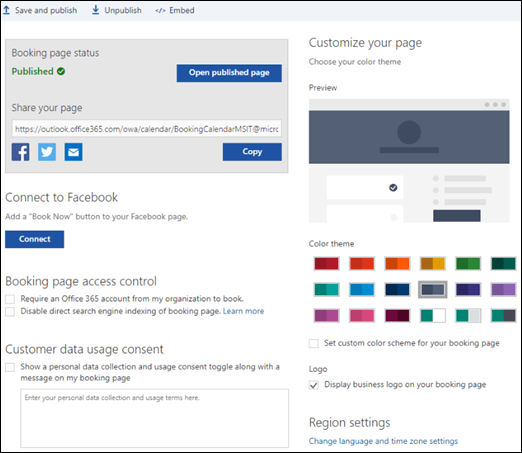
Lehe Broneerimine kohandamiseks logige sisse teenusekomplekti Microsoft 365 ja seejärel avage Leht Bookings>Booking. Broneeringulehte saate kohandada järgmiste suvandite abil.
| Ajastamise poliitika |
|
|---|---|
| Meiliteatised | Teavitage ettevõtet meili teel broneeringu loomisest või muutmisest . Kui see säte on märgistatud, saavad kohtumise töötaja ja Bookingsi kalendri omanik kohtumise kohta meilisõnumi. |
| Personal | Luba klientidel broneerimiseks valida konkreetne isik . See võimaldab klientidel näha teie töötajaid ja valida, millise töötajaga ta soovib kohtumist. |
| Lehe kohandamine | Siin saate määrata oma värvikujunduse ja logo. |
| Värvikujundus | Valige värvikombinatsioon, mis vastab teie kaubamärgile kõige paremini. Kui ükski neist suvanditest ei sobi teie kaubamärgiga, soovitame kasutada neutraalseid siniseid ja halle või säilitada vaikekombinatsiooni, mis on neutraalne sinine/hall kombinatsioon. |
| Logo | Saate valida oma ettevõtte logo kuvamise broneeringulehel. See on logo, mille olete üles laadinud ja mis kuvatakse vasakul asuva menüü kohal. |
| Booking page access control | Valige, kas kasutajad peavad oma Microsoft 365 töö- või koolikontoga autentima, enne kui nad pääsevad juurde broneerimislehele ja saavad seda kasutada. See on kasulik ainult ettevõttesiseste broneerimisstsenaariumide korral. Saate kontrollida, kas teie Bookingsi lehte saavad otsimootorid indekseerida. Vaikimisi indekseeritakse teie Leht Bookings, kuid nüüd saate bookingi lehed otsimootorite eest peita. Võiksite seda teha, kui te ei soovi, et Teie Bookingsi leht kuvatakse Bingi või Google'i otsingus. See ei pruugi alati toimida, kui teised lehed sisaldavad linke teie Bookingsi lehtedele, indekseeritakse need lingid. |
| Kliendiandmete kasutamise nõusolek | Valige, kas kasutajatele kuvatakse sõnum, ja valige, kas saate nende andmeid koguda. |
Muud kohandamisviisid
Samuti saate lisada küsimusi, mida klientidelt broneerimise ajal küsida. Lisateavet leiate teemast Kohandatud ja nõutavate küsimuste lisamine broneerimislehele.