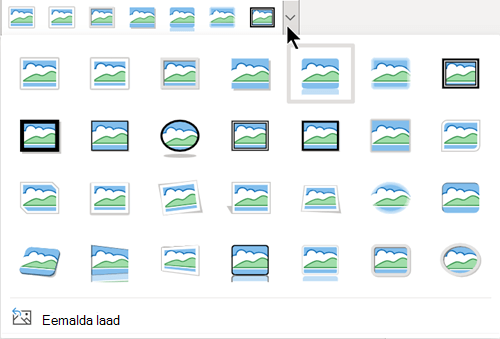
Microsoft PowerPointis, Word, Outlookis või Excelis saate foto kontuuri hõlpsalt muuta, muutes selle kujundiks (nt ringiks või ümaraks ristkülikuks). Funktsioon Crop to Shape (Kärbi kujundiks) pakub suvandeid pildi kärpimiseks kindlale kujule või kujundiga alustamiseks ja seejärel kujundisse pildi lisamiseks.
See artikkel kehtib toimingute kohta, mida saate kasutada piltide kärpimiseks erinevates Microsoft 365 rakendustes. Samu juhiseid saate kasutada ka PowerPointis, Word, Outlookis või Excelis
Pildi kärpimine kujundiks
Kui kärbite pildi teatud kujule, muudab see suurust nii, et see vastaks sellele kujundile, säilitades samal ajal selle proportsioonid.
Microsoft 365 failile (nt PowerPointi esitlusele või Word dokumendile) pildi lisamiseks valige lindi> pildilt Lisa. Pildi hankimiseks on mitu võimalust.
Näpunäide.
Kui soovite kärpida sama pilti mitmeks kujundiks, looge esmalt algsest pildist koopiad. Seejärel kärpige iga koopia soovitud kujundisse.
Pärast pildi lisamist kuvatakse lindil menüü Pildi vorming . Saate valida mitu pilti ja neid kõiki korraga kärpida. Kõik pildid on aga samas kujundis.
Märkus.
Word mitme kärpimise võimalus võib olla keeruline, kuna te ei saa valida mitut pilti, millel on paigutussuvand Tekstireale vaikesuvand.
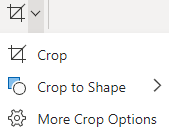
Valige lindil Picture Format (Pildi vorming) ja klõpsake nupu Crop Crop (Kärbi)
 all olevat noolt.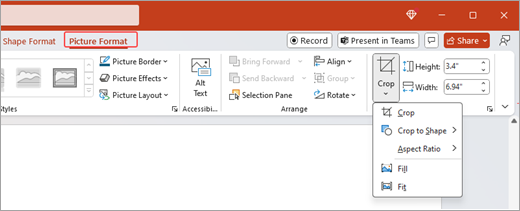
Kohandage oma pilti:
Kujundi muutmiseks valige Crop Shape (Kärbi kujundit). Kujund rakendatakse kohe teie pildile.
Kui soovite kogu kujundi pildiga täita, valige Kärbi>täide. Mõni pildi välisserv võib olla ära kärbitud. Kujundi veeristel pole tühja ruumi.
Kogu pildi kujundisse mahutamiseks valige Kärbi>sobita. Kujundi veeristel võib olla tühja ruumi.
Märkus.
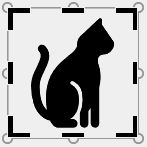
Kui valite Täida või Sobita, kuvatakse pildi servades ja nurkades mustad kärpepidemed.
Valige pilt ja lohistage seda, et reguleerida pildi paigutust paneelil. See aitab teil pildi kõige olulisema osa kujundi sees keskele joostada.
Kärpige pildi veeriseid, lohistades musti kärpepidemeid sissepoole. Kui lohistate ühte nurgapidemetest, kärbitakse korraga kahte külgnevat külge. Kahe paralleelse serva ühtlaseks kärpimiseks hoidke all juhtklahvi (Ctrl) ja lohistage külgmist kärpepidet sissepoole.
Kui olete lõpetanud, valige Kärbi kärpimine
.
Kujundiga alustamine ja pildi lisamine
Pilti saab kasutada kujundi täitmiseks ja seejärel saab kujundit redigeerida või kärpida.
Pildi lisamine kujundile
- Microsoft 365 faili kujundi lisamiseks valige lindil >Kujundidnupp Lisa. Seejärel valige galeriist soovitud kujund. Lisateavet leiate teemast Kujundite lisamine.
- Pärast pildi lisamist kuvatakse lindil menüü Kujundi vorming .
- Valige Shape Format (Kujundi vorming) ja valige Shape Fill Picture (Kujunditäite>pilt).
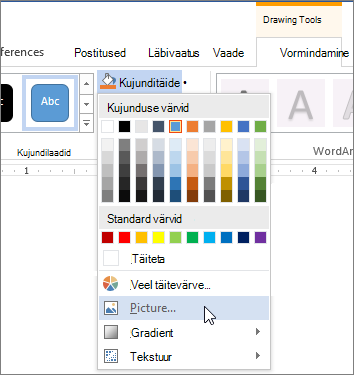
- Valige oma pilt. Pildi hankimiseks on mitu võimalust.
- Pärast pildi valimist lisatakse see automaatselt kujundisse.
Kujundi suuruse muutmine
Täidetud kujundi mõõtmete muutmiseks, säilitades selle alusvormingu, valige see ja lohistage mis tahes suurusepidet.
Pildi sobitus kujundisse
Kui pilt on kallutatud, ära lõigatud või ei täida kujundit soovitud viisil, saate seda menüü Kärbi tööriistadega Sobita ja Täida viimistleda.
- Valige microsoft 365 failis kujund, mida soovite redigeerida. Seejärel valige lindil Picture Format (Pildi vorming ).
- Kujundi kohandamiseks valige jaotises Kärbi olev nool. Pildi suuruse muutmiseks nii, et kogu pildiala oleks täidetud, valige Kärbi>täide. Pildi suuruse muutmiseks nii, et see jääks raami sisse ja säilitaks algse kujundi, valige Kärbi>sobita.
- Kärpeala kohandamine kärpimispidemete abil. Vt Teemat Pildi kärpimine.
- Kui olete lõpetanud, vajutage muudatuste edastamiseks paoklahvi (Esc ) või valige väljaspool pilti.
Kujundi redigeerimine või kärpimine redigeerimispunktide abil
Kuigi kärpimisriistad pole kujundite jaoks saadaval, saate kujundi kohandamiseks kasutada punktide redigeerimise tööriista.
- Valige microsoft 365 failis kujund, mida soovite redigeerida.
- Valige Shape Format (Kujundi vorming) ja seejärel valige vasakus ülanurgas >Edit Points (Redigeerikujundit) nupu Edit Shape
 .
. - Lohistage musti punkte (tipupunkte), kuni kujund näeb välja selline, nagu soovite.
- Tipupunkti kustutamiseks hoidke all juhtklahvi (Ctrl ) ja valige see. Tipupunkti lisamiseks hoidke all juhtklahvi (Ctrl ), valides samal ajal mis tahes koha kujundi perimeetril, millel pole veel tipupunkti.