
Järgige selles artiklis toodud juhiseid ainult siis, kui olete proovinud tavapärast Office for Maci desinstallimist, aga teil on endiselt probleeme Office‘i rakenduste uuesti installimisel või käivitamisel.
Maci jaoks ette nähtud Microsoft 365 täielikuks eemaldamiseks on mitu toimingut ja see artikkel juhendab teid läbi iga toimingu. Lugege seda hoolikalt ja veenduge, et oleksite administraatorina sisse logitud või et teil oleks administraatori kasutajanimi ja parool käepärast.
1. toiming: Maci jaoks ette nähtud Microsoft 365 rakenduste eemaldamine
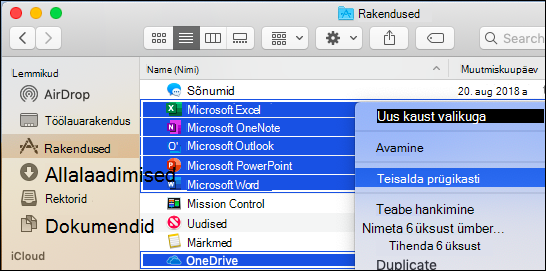
Avage Finder ja klõpsake valikut Applications (Rakendused).
Command
 Maci jaoks ette nähtud Microsoft 365 rakenduste valimiseks +klõpsake.
Märkus.
Olenevalt sellest, millist Office’i versiooni kasutate, võib teil installitud olla ka Outlook või OneDrive.
Paremklõpsake valitud rakendusi või vajutage juhtklahvi (Ctrl) ja klõpsake rakendusi ning valige Move to Trash (Teisalda prügikasti).
2. toiming: tugifailide eemaldamine
Eemaldatavad tugifailid on kaustades Library (Teek) ja Users (Kasutajad).
Kaustast Library (Teek) failide eemaldamine
Avage Finder (Otsija), klõpsake nuppu Go Computer ( Mine>arvuti) ja seejärel käsku View as Columns ( Kuva>veergudena).
Avage Macintosh HD ja avage kaust Library (Teek ).
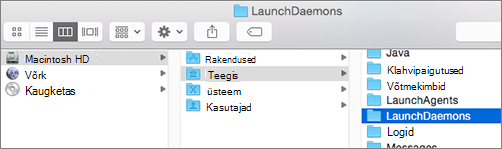
Minge tagasi ja avage LaunchDaemons. Paremklõpsake faile või vajutage juhtklahvi (Ctrl) ja klõpsake faile ning valige Move to Trash (Teisalda prügikasti).
- com.microsoft.office.licensingV2.helper.plist)
- com.microsoft.autoupdate.helper.plist
- com.microsoft.onedriveupdaterdaemon.plist
Avage LaunchAgents ning kui fail on olemas, paremklõpsake seda või vajutage juhtklahvi (Ctrl) ja klõpsake faili, ning seejärel valige Move to Trash (Teisalda prügikasti).
- com.microsoft.update.agent.plist
Minge tagasi ja avage PrivilegedHelperTools. Paremklõpsake faile või vajutage juhtklahvi (Ctrl) ja klõpsake faile ning valige Move to Trash (Teisalda prügikasti).
- com.microsoft.office.licensingV2.helper
- com.microsoft.autoupdate.helper
Minge tagasi ja avage Preferences (Eelistused). Paremklõpsake faile või vajutage juhtklahvi (Ctrl) ja klõpsake faile ning valige Move to Trash (Teisalda prügikasti).
- com.microsoft.office.licensingV2.plist (olemasolu korral)
Kasutaja kaustast Library (Teek) failide eemaldamine
Oma kasutaja kaustast Library (Teek) failide eemaldamiseks tuleb esmalt määrata Finderi kuvasätted.
Vajutage Finderis
+Shift+h.Klõpsake menüü Finder (Otsija) käsku View as List (Kuva>loendina) ja seejärel käsku View ShowView Options (Kuva > vaatesuvandid).
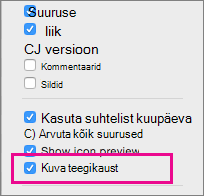
Dialoogiboksis View Options (Vaate sätted) valige Show Library Folder (Kuva teegikaust).
Seejärel aktiveerige uuesti veeruvaade (
+3) ja klõpsake käsku <TeieKasutajanime> teek.Klõpsake oma teegikaustas nuppu Containers (Konteinerid), paremklõpsake faile või vajutage juhtklahvi (Ctrl) ja klõpsake igat faili ning valige Move to Trash (Teisalda prügikasti).
- com.microsoft.errorreporting
- com.microsoft.Excel
- com.microsoft.netlib.shipassertprocess
- com.microsoft.Office365ServiceV2
- com.microsoft.onedrive.findersync
- com.microsoft.Outlook
- com.microsoft.Powerpoint
- com.microsoft.RMS-XPCService
- com.microsoft.Word
- com.microsoft.onenote.mac
Klõpsake oma kasutaja teegikaustas nuppu Cookies (Küpsised), paremklõpsake faile või vajutage juhtklahvi (Ctrl) ja klõpsake igat faili ning valige Move to Trash (Teisalda prügikasti).
Hoiatus
Kui teisaldate need kaustad kohta Trash (Prügikast), eemaldatakse Outlooki andmed. Peaksite need kaustad enne kustutamist varundama.
- com.microsoft.onedrive.binarycookies
- com.microsoft.onedriveupdater.binarycookies
Klõpsake oma kasutaja teegikaustas nuppu Group Containers (Rühmakonteinerid), paremklõpsake kaustu või vajutage juhtklahvi (Ctrl) ja klõpsake igat kausta ning valige Move to Trash (Teisalda prügikasti).
Hoiatus
Kui teisaldate need kaustad kohta Trash (Prügikast), eemaldatakse Outlooki andmed. Peaksite need kaustad enne kustutamist varundama.
- UBF8T346G9.ms
- UBF8T346G9.Office
- UBF8T346G9.OfficeOneDriveSyncIntegration
- UBF8T346G9.OfficeOsfWebHost
- UBF8T346G9.OneDriveStandaloneSuite
3. toiming: Litsentsi eemaldamise tööriista allalaadimine ja käivitamine
Litsentsi eemaldamise tööriista juhised leiate teemast Office‘i litsentsifailide eemaldamine Macist. See eemaldab litsentsifailid Macist täielikult.
NB!
Teil on Office‘i eksemplari uuesti aktiveerimiseks vaja selle eksemplariga seotud õiget meilikontot ja parooli.
4. toiming: Maci jaoks ette nähtud Microsoft 365 ikoonide eemaldamine dokilt
Kui lisasite Microsoft 365 ikoonid dokki, võivad need pärast Maci jaoks ette nähtud Microsoft 365 desinstallimist küsimärkideks muutuda. Nende ikoonide eemaldamiseks vajutage juhtklahvi (Control) ja klõpsake ikooni või paremklõpsake seda ja seejärel klõpsake käsku Suvandid>Eemalda dokist.
5. toiming: arvuti taaskäivitamine
Kui olete kõik selles jaotises loetletud failid eemaldanud, tühjendage kaust Trash (Prügikast) ja käivitage arvuti uuesti.
Lisateave
Office'i uuesti installimine PC- või Mac-arvutisse
Kas Office for Maci installimine või aktiveerimine ei toimi?