
Outlook korraldab teie meilisõnumid, kalendrid, kontaktid, ülesanded ja ülesandeloendid ühes kohas. Kõik saab alguse teie meilikontost. Sealt saate alustada tööd meilisõnumitega, muuta need ülesanneteks või kohtumisteks ja salvestada inimesed, kellega suhtlete, oma kontaktidesse, nii et te ei pea enam kunagi meelde tuletama nende meiliaadresse või telefoninumbreid. Vaatame kiiresti põhitoiminguid.
Alustamine
Esimene toiming on Outlooki konto häälestamine. Pärast seda olete valmis meilisõnumeid vastu võtma ja saatma, kalendrit kasutama, kontakte looma ja Outlooki ülesannetega töötama.
Häälestamine toimub automaatselt, kui kasutasite samas arvutis Outlooki varasemat versiooni. Kui te seda ei teinud, käivitatakse Konto automaatne häälestamine Outlooki esmakordsel käivitamisel ja juhendab teid protsessis.
Teilt küsitakse teie nime, meiliaadressi ja parooli. Tavaliselt piisab sellest, kuid kui automaatne häälestamine nurjub, küsib Outlook veel paari teabekildu (nt meiliserveri nime). Kui teil seda teavet pole, saab teie meiliteenuse pakkuja esitada üksikasjad.
Märkus.
Kui soovite hiljem lisada veel ühe meilikonto, valige konto automaatse häälestamise käivitamiseks Fail>Lisa konto .
Kiirpääsuriba
Näpunäide.
Kui teil on navigeerimisriba, lugege lisateabe saamiseks teemat Navigeerimisribal kuvatava sisu muutmine .
Kiirpääsuriba on Outlooki kasutamise oluline osa. See on lihtne viis Outlooki põhifunktsioonide –Meil, Calendar, People ja Tööülesanded vahel liikumiseks. Riba on lisaks tavalistele menüüdele ja lindidele, mis pakuvad teile erinevaid tööriistu ja suvandeid, mis aitavad teil Outlooki kasutada ja hallata.

Kiirpääsuriba sisu muutmine
Saate valida, millised nupud (või ikoonid) ja millises järjestuses kiirpääsuribal kuvatakse.
Valige Veel>navigeerimissuvandeid.
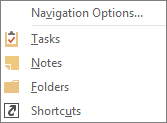
Dialoogiboksis Navigeerimissuvandid tehke järgmist.
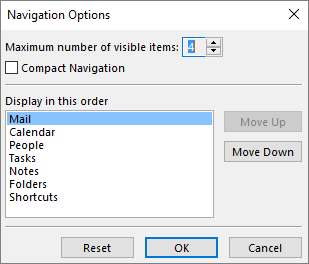
- Ribal kuvatavate nuppude või ikoonide hulga muutmiseks suurendage või vähendage Nähtavate üksuste suurima arvu vaikesätet 4.
- Nimede asemel ikoonide kuvamiseks märkige ruut Tihendatud navigeerimine.
- Nuppude või ikoonide järjestuse ümberkorraldamiseks valige väljal Kuva selles järjestuses üksus ja seejärel valige Nihuta üles või Nihuta alla.
Valige OK.
Näpunäide.
Kui teile ei meeldi tehtud muudatused või soovite lihtsalt otsast alustada, valige Lähtesta.
Meil
Meilisõnumid ühendavad teid inimestega nii teie organisatsioonis kui ka väljaspool seda. Meilisõnumitele saate lisada elektroonilise allkirja ja manused.
Uue meilisõnumi loomine
- Valige mis tahes meilikaustas (nt sisendkaustas) nupp Uus meilisõnum.
Kiirklahv: meilisõnumi loomiseks vajutage klahvikombinatsiooni Ctrl+Shift+M. - Kui olete meilisõnumi koostamise lõpetanud, valige Saada.
Lisateavet leiate teemast Meilisõnumi loomine.
Meilisignatuuri lisamine sõnumitesse
Saate luua isikupärastatud allkirju, mis kuvatakse teie sõnumi lõpus. Allkirjad võivad sisaldada teksti, pilte, teie elektroonilist visiitkaarti, logo või isegi teie käsitsi kirjutatud allkirja pilti.
Create a signature
Valige uues sõnumis Signatuurid>.
Valige vahekaardil Meilisignatuur nupp Uus.
Tippigenimi ja valige seejärel nupp OK.
Jaotises Vaikesignatuuri valimine tehke järgmist.
- Valige loendist Meilikonto signatuuriga seostatav meilikonto.
- Valige välja Uued sõnumid loendist signatuur, mille soovite automaatselt lisada kõigile uutele meilisõnumitele. Kui te ei soovi meilisõnumeid automaatselt allkirjastada, võite seda suvandit eirata, sest vaikeväärtus on (pole).
- Välja Vastused/edasisaatmised loendist valige signatuur, mille soovite automaatselt lisada (automaatsignatuur) sõnumitele vastamisel või nende edastamisel. Muul juhul valige vaikesuvand (pole).
Tippige jaotises Signatuuri redigeeriminesignatuur ja klõpsake nuppu OK.
Signatuuri lisamine
- Valige uues sõnumis nupp Allkiri ja seejärel valige soovitud allkiri.
Lisateavet leiate teemast Meilisõnumi signatuuri loomine ja lisamine.
Meilisõnumile vastamine või selle edasisaatmine
Valige lindil või lugemispaanil Nupp Vasta, Vasta kõigile või Saada edasi
Tehke väljadel Adressaat, Koopia või Salakoopia ühte järgmistest.
- Adressaadi lisamiseks klõpsake vastaval väljal ja sisestage adressaadi nimi.
- Adressaadi eemaldamiseks klõpsake vastaval väljal, valige adressaadi nimi ja seejärel vajutage kustutusklahvi (Delete).
Lisateavet leiate teemast Meilisõnumile vastamine või selle edasisaatmine.
Meilisõnumile manuse lisamine
Faili ühiskasutusse andmiseks saate selle meilisõnumile manustada. Saate manustada ka muid Outlooki üksusi (nt sõnumeid, kontakte või tööülesandeid).
- Looge uus sõnum või valige olemasolev sõnum ja selles nupp Vasta, Vasta kõigile või Saada edasi.
- Valige sõnumiaknas Sõnumi>manusta fail.
Lisateavet leiate teemast Meilisõnumile faili, sõnumi, kontakti või tööülesande manustamine.
Meilisõnumimanuse avamine või salvestamine
Manuse saate avada kas lugemispaanil või avatud sõnumis. Pärast manuse avamist ja vaatamist saate selle salvestada. Mitme manuse korral saate need salvestada rühmana või ükshaaval.
Manuse avamine
Olenevalt kasutatavast Outlooki versioonist võib manuse avamiseks olla mitu võimalust.
- Topeltklõpsake manust.
Lisateavet leiate teemast Manuste avamine.
Manuse salvestamine
- Valige manus lugemispaanil või avatud sõnumis.
- Valige menüü Manused jaotises Toimingud nupp Salvesta nimega. Samuti saate manust paremklõpsata ja valida käsu Salvesta nimega.
Lisateavet leiate teemast Manuste salvestamine.
Outlooki installimine iOS-i või Androidi jaoks

|
Kui kasutate rakendust Outlook for iOS või Outlook for Android, sünkroonitakse mustandid automaatselt teie mobiilsideseadmega. Sealt saate lõpule viia oma arvutist alustatud sõnumid, lisada hõlpsalt fotode või kaamera manuseid või kasutada office Lensi koosolekul tahvlilt märkmete jäädvustamiseks. |
|---|
Kalender
Kohtumised ja koosolekud on teie isikliku ja tööelu osa ning teie kalender on ideaalne vahend mõlema haldamiseks. Outlookis saate määrata ka ajastatud sündmuste meeldetuletusi.
Kalendrikohtumise loomine
Outlookis pole kohtumised samad, mis koosolekud. Kohtumised on tegevused, mida plaanite oma kalendris ja mis ei hõlma teiste inimeste kutsumist ega ressursside (nt konverentsiruumi või seadmete) reserveerimist.
- Valige kaustas Kalender nupp Uus kohtumine. Samuti võite paremklõpsata kalendriruudustikus ajaplokki ja seejärel valida käsu Uus kohtumine.
Kiirklahv: vajutage kohtumise loomiseks klahvikombinatsiooni Ctrl+Shift+A.
Lisateavet leiate teemast Kohtumise plaanimine.
Koosoleku plaanimine
Outlookis kaasab koosolek teisi inimesi ja võib sisaldada ka ressursse (nt konverentsiruume). Vastused koosolekukutsetele kuvatakse teie sisendkaustas.
- Valige kaustas Kalender nupp Uus koosolek.
Kiirklahv: Outlooki mis tahes kaustast uue koosolekukutse loomiseks vajutage klahvikombinatsiooni Ctrl+Shift+Q.
Lisateavet leiate teemast Koosoleku plaanimine koos teiste inimestega.
Meeldetuletuse seadmine
Meeldetuletuste hüpikaknas, et te ei jääks tähtsast tähtajast ilma. Outlookis saate peaaegu kõigele (sh meilisõnumitele, kohtumistele ja kontaktidele) meeldetuletusi seada või eemaldada.
Kohtumiste või koosolekute meeldetuletused
- Avage kohtumine või koosolek ja seejärel valige loendiboksist Meeldetuletus aeg enne kohtumist või koosolekut, mil meeldetuletus peaks kuvatama. Meeldetuletuse väljalülitamiseks valige väärtus Pole.
Meilisõnumi, kontakti või tööülesande jaoks
- Valige Sildid>Järeltegevuse>lisa meeldetuletus.
Näpunäide.
Meilisõnumeid saate meeldetuletuste abil kiiresti lipuga tähistada. Nende meeldetuletuste abil kuvatakse sõnum To-Do loendis ja kaustas Tööülesanded, kuid ei lisa automaatselt meeldetuletust. Meeldetuletuse lisamiseks paremklõpsake lippu sõnumiloendis. Kui sõnum on avatud, valige Järeltegevuse>lisamise meeldetuletus.
Inimesed
Inimesed on salve nimi nende isikute ja ettevõtete jaoks, kes moodustavad teie isiklikud ja töökontaktid. See, kelle te kontaktiks lisate, on täiesti teie valida ja ainsad piirangud, mis kontaktide hulka lisamisele kehtida võivad, on teie enda või teie ettevõtte kehtestatud. Näiteks võivad teie ettevõttes kehtida reeglid kindlate väliste meiliaadressidega kirjavahetuse kohta.
Kontakti loomine
Kontaktid võivad olla lihtsad, sisaldades vaid nime ning meiliaadressi, ent samuti võite lisada üksikasju (nt postiaadressid, mitu telefoninumbrit, pildi, sünnikuupäeva). Kontaktid leiate Outlooki akna vasakus allnurgas asuva kiirklahviriba jaotisest People.
- Tehke jaotises Inimesed valik Uus kontakt.
Kiirklahv: Outlookis mis tahes kaustast kontakti loomiseks vajutage klahvikombinatsiooni Ctrl+Shift+C.
Lisateavet leiate teemast Kontakti loomine ja lisamine.
Outlooki aadressiraamatus olevate kontaktide loendi hankimine
Aadressiraamatus olevatest kontaktidest koopia salvestamine on mõistlik tava. Outlook 2016 saate oma seadmesse alla laadida oma kontaktide komaeraldusega väärtusefaili (.csv) ja avada selle Excelis.
Avage Outlook ja valige Fail>Ava & Ekspordi>import/eksport.
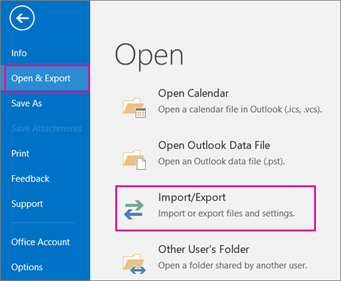
Valige impordi- ja ekspordiviisardis käsk Ekspordi faili>Edasi.
Valige Komaeraldusega väärtused ja seejärel valige lehel Eksportimine faili kaustaks, kuhu soovite kontolt eksportida, kaust Kontaktid.

NB!
Enne jätkamist veenduge, et valitav kaust Kontaktid oleks teie meilikontoga seotud. Eriti oluline on see juhul, kui teete neid toiminguid kellegi teise arvutis.
Valige Edasi>sirvimine ja seejärel valige asukoht, kuhu soovite komaeraldusega väärtused (.csv) salvestada.
Tippige faili nimi ja klõpsake nuppu OK>Edasi.

Eksporditoimingu käivitamiseks valige Valmis.
Märkus.
Kui eksportimine on lõpule jõudnud, ei kuva Outlook teadet.
Kontaktide CSV-faili avamine
Eksporditud kontaktide komaeraldusega väärtuste fail (.csv) avatakse tavaliselt Excelis.
Liikuge sirvides asukohta, kuhu CSV-faili salvestasite, ja avage see.
Veenduge, et failis on teie kontaktide loend.

Märkus.
Seal võib leiduda tühje lahtreid. See on normaalne.
Sulgege fail ilma muudatusi tegemata, et vältida võimalikke probleeme faili importimisel mõnda teise seadmesse, millel on Outlooki sama versioon või mõni muu meiliteenus.
Ülesanded
Outlookis ülesannete loomiseks ja haldamiseks proovige rakendust Teha.
Tööülesande loomine
Paljud inimesed koostavad tehaolevate tööde loendeid – kas paberil, arvutustabelis või paberi ja mõne elektroonilise meetodi kombinatsiooni kasutades. Outlookis saate mitmesugused loendid ühte koondada, saada meeldetuletusi ja jälgida tööülesande edenemist.
- Avage Outlook ja klõpsake menüü Avaleht jaotises Uus nuppu Uued üksused.
- Valige suvand Tööülesanne, täitke ülesandevorm nagu vaja ning valige siis nupp Salvesta ja sule.
Kiirklahv: vajutage uue tööülesande loomiseks klahvikombinatsiooni Ctrl+Shift+K.
Lisateavet leiate teemast Ülesannete ja tehaolevate tööde loendi üksuste loomine.
Tööülesande määramine
Valige
 ikoon Tööülesanded.
Tehke ühte järgmistest.
- Valige lindil
 või vajutage ülesande loomiseks klahvikombinatsiooni Ctrl+Shift+K.
või - avage olemasolev tööülesanne.
- Valige lindil
Valige Määra tööülesanne.
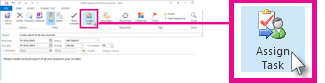
Ülesandevormil tehke järgmist.
- Sisestage väljale Adressaat nimi või meiliaadress.
- Lisage teema, valige alguskuupäev ja tähtaeg ning vajaduse korral määrake olek ja prioriteet.

- Kinnitage või tühjendage nende kahe märkeruudu vaikevalik: Hoidke selle tööülesande värskendatud koopia minu ülesandeloendis ja Saada mulle olekuaruanne, kui tööülesanne on lõpule viidud.
- Vajaduse korral tippige märkeruutude all asuvale sisuväljale sõnum.
Kui soovite tööülesannet korrata, valige lindil Korduvus , valige dialoogiboksis Tööülesande kordumine soovitud suvandid ja seejärel valige OK.
Märkus.
Korduva tööülesande määramisel jääb tööülesande koopia teie ülesandeloendisse, kuid seda ei värskendata. Kui jätate ruudu Saada mulle selle tööülesande lõpetamisel olekuaruanne märgituks, saadetakse teile olekuaruanne iga kord, kui see tööülesanne lõpetatakse.
Valige Saada.
Näpunäide.
Outlook saab jälgida ühele inimesele määratud tööülesande edenemist. Kui soovite, et tööülesandega töötaks mitu inimest, on soovitatav jagada tööülesanne väiksemateks osadeks või määrata iga tööülesanne eraldi. Näiteks kolmele kirjutajale määratud ülesande jälgimiseks looge kolm eraldi tööülesannet ja määrake iga tööülesanne vastavale kirjutajale.
Määratud tööülesande aktsepteerimine või sellest keeldumine
Kui tööülesanne on loodud ja teile määratud, kuvatakse see teie sisendkaustas.
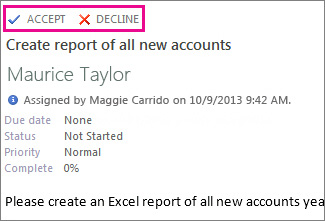
Valige lugemispaanil Aktsepteeri või Keeldu
või
Avage tööülesanne, valige lindil Aktsepteeri või Keeldu ja olenemata valitud suvandist valige kas Redigeeri vastust enne saatmist või Saada vastus kohe ja seejärel valige OK.Märkus.
Aktsepteeritud tööülesanded kuvatakse teie Outlooki ülesandeloendis.
Tööülesande avamisel saate vastavalt vajadusele vastata, kõigile vastata või edasi saata tööülesande teile määranud isikule ja teistele. Sõnumiosasse saate lisada ka kommentaari.
Tööülesande kuvamine
- Avage Outlook ja valige navigeerimisribal .
- Täisvaate kuvamiseks topeltklõpsake üksust oma tehaolevate tööde loendis või tööülesannete loendis.
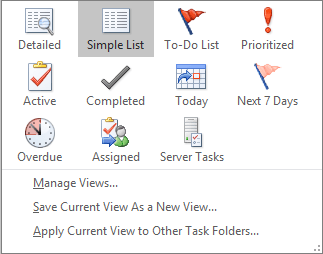
Tööüleannete kuvamise viisi saate alati muuta.
- Klõpsake menüü Avaleht jaotises Praegune vaade nuppu Muuda vaadet.
Tööülesande printimine
Saate valida, kuidas tööülesanded kuvatakse, ja seejärel, olenevalt sellest, mida printida otsustate, ka tööülesande printimisvormi (tabelilaad või memolaad). Kui valite printimiseks üheainsa tööülesande, on ainus saadaolev prindisäte Memolaad. Kui aga valite loendi, nt tehaolevate tööde loendi, pakutakse ka sätet Tabelilaad.
- Valige .
- Valige kaustas (To-Do loendist või tööülesannete loendist) üks tööülesanne või valige kaust.
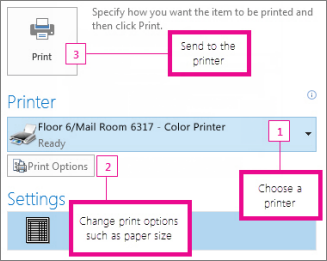
- Valige Fail>Prindi ja valige sätetest vorming (kui see on saadaval).
Meilisõnumi, kontakti või kalendriüksuse printimine
Outlookis saate printida näiteks meilisõnumeid, kontakte, kalendriüksusi või suuremaid vaateid (nt kalendreid, aadressiraamatuid või meilikaustade sisuloendeid).
- Valige Outlookis üksus või kaust, mida soovite printida.
- Valige Fail>Prindi.
Lisateavet leiate teemast Outlookis üksuste printimine.