NB!
Outlook for Maci pärandversiooni tugi lõpeb 2026. aasta oktoobris. Outlook for Maci pärandversiooni tugi sõltub teie Microsoft 365, Office'i või Outlooki litsentsist. Lisateavet leiate artiklist Outlook for Maci pärandversiooni tootetoe lõpp.
Outlook for Maci lehel People saate vaadata, luua ja redigeerida kontakte ja kontaktiloendeid. Saate luua täiesti uusi kontakte või lisada kedagi meilisõnumist kontaktina.
Kontaktide loomine rakenduses Outlook for Mac
Uued kontaktid salvestatakse teie vaikekausta Kontaktid ja need kuvatakse ka jaotises Kõik kontaktid. Kui soovite salvestada kontakti mõnda muusse kausta, valige kaust enne kontakti loomist.
Märkus.
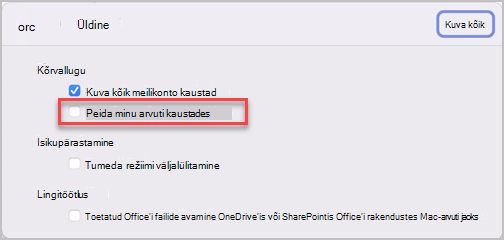
Gmaili, Yahoo ja iCloudi kontod toetavad seda funktsiooni. Kuid muud tüüpi IMAP- ja POP-kontod ei toeta Outlook for Maci kontaktide salvestusruumi ega kontaktide sünkroonimist. Muud tüüpi IMAP- ja POP-kontode jaoks saab kontakte luua ainult kohalikult jaotises Minu arvutis . Kui suvand Uus kontakt on tuhm, määrake eelistused valikule Kuva minu arvutis olevad kaustad ja seejärel naaske kontakti loomise lõpuleviimise juurde.
Kontakti käsitsi lisamine Outlook for Macis
- Valige navigeerimispaanil People.
- Valige Uus kontakt.
- Sisestage kontakti üksikasjad. Lisateabe (nt kontakti aadress või lisateave) lisamiseks valige Eesnimi, Perekonnanimi jne.
- Valige Salvesta ja kontakt lisatakse teie kontaktiloendisse .
Kontakti loomine meilisõnumist rakenduses Outlook for Mac
- Valige navigeerimispaanil Meil.
- Avage meilisõnum ja seejärel valige kontakti nimi või meiliaadress.
- Valige avaneval profiilikaardil Lisa kontaktide hulka, sisestage lisateave ja valige Salvesta.
Kontakti otsimine Rakenduses Outlook for Mac
Outlookis kontakti otsimiseks tehke järgmist.
- Kasutage otsingut. Asuge kontakti või kontaktiloendi otsimiseks otsinguväljale nime tippima.
- Avage vahekaart People ja otsige salvestatud kontaktiloendist.
Kontaktteabe vaatamine ja redigeerimine rakenduses Outlook for Mac
- Valige vahekaardil People kontakt, kes soovite nende kohta teavet kuvada või redigeerida.
- Kontakti redigeerimiseks valige Redigeeri.
- Kui olete redigeerimise lõpetanud, valige Salvesta .
Foto lisamine kontaktidele rakenduses Outlook for Mac
- Valige vahekaardil People kontakt.
- Valige Redigeeri ja seejärel valige kontakti initsiaalidega ring.
- Saate valida fotode hulgast suvandi Vaikesätted või Viimatised hulgast või valida muu , et foto üles laadida.
- Kui olete foto valinud, saate kerimisriba abil sisse või välja suumimiseks, pildi kuvamiseks klõpsata ja lohistada või lisada filtri nupu rakenda efekt abil kerimisriba küljele.
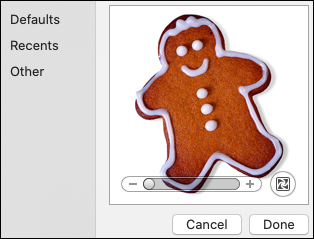
- Valige Done (Valmis) ja seejärel Save (Salvesta).
Kuva minu arvutis olevad kaustad rakenduses Outlook for Mac
Kausta Minu arvutis kuvamiseks tehke järgmist.
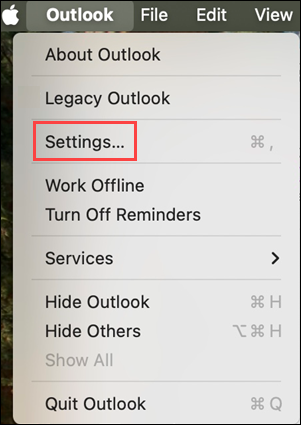
- Valige Outlooki menüüs Sätted.
- Valige Outlooki sätete akna jaotises Kiirsätted käsk Kuva.
- Lülitage jaotises Külgriba nupp Kuva minu arvutis kaustad sisse.