
Rakenduses Outlook for Mac saate kalendriteavet ühiskasutusse anda mõnele teisele inimesele või anda talle delegeerimise teel meili ja kalendri üle täpsemat kontrolli.
Sarnaselt abilise omamisega, kes aitab teil hallata sissetulevaid paberpostiteateid, saab teine isik ehk volitatud esindaja teie nimel meilisõnumeid ja koosolekukutseid ning -vastuseid vastu võtta ja neile vastata. Samuti saate volitatud esindajale anda täiendavaid õigusi üksuste lugemiseks, loomiseks või muutmiseks oma Microsoft Exchange Server postkastis.
Märkus.
Selle funktsiooni kasutamiseks on vaja Microsoft Exchange Serveri kontot.
Kalendri ühiskasutus
- Otsige vaates Calendar vasakpoolselt navigeerimispaanilt üles kalender, mille soovite ühiskasutusse anda.
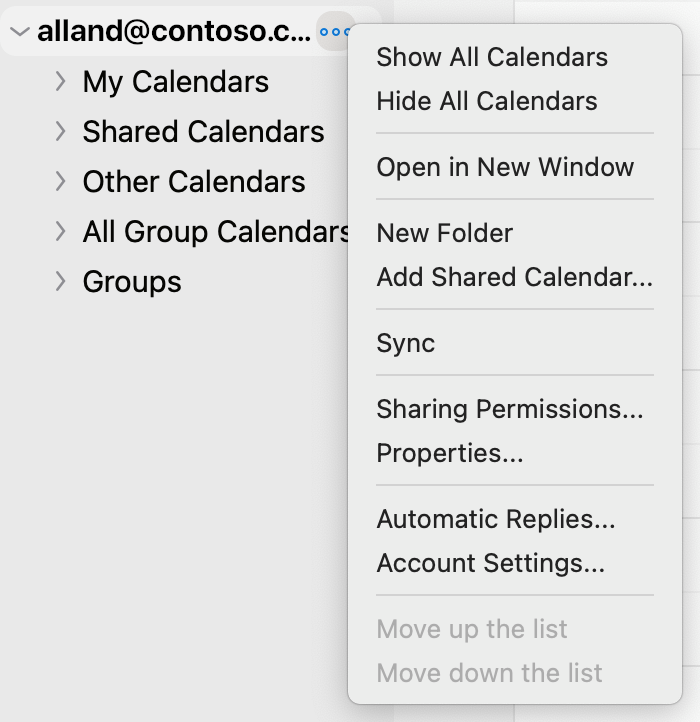
Viige kursor selle kalendri kontonimele, mille soovite ühiskasutusse anda, klõpsake kolmikpunkti (...) nuppu või paremklõpsake kontot ja seejärel valige Ühiskasutusõigused....
- Klõpsake aknas Calendar Atribuudid nuppu Plussmärk (+) ja hakake tippima selle isiku nime või meiliaadressi, kellega soovite kalendrit ühiselt kasutada.
Tippimise ajal kuvatakse allpool soovitused. - Klõpsake nime või aadressi, millega soovite faile jagada. Seejärel valige rippmenüüst Õigused õigusetase, mille soovite isikule anda.
Need võivad olla järgmised: saab vaadata, millal olen hõivatud, saab vaadata kõiki üksikasju, saab redigeerida jne.
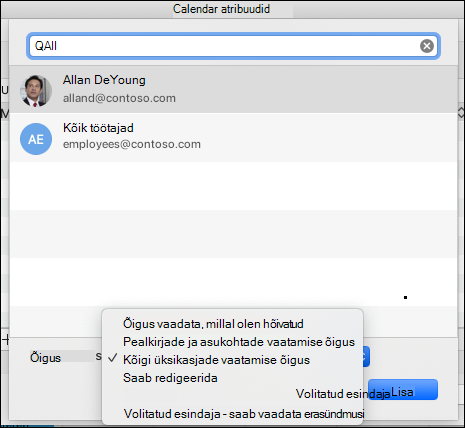
- Klõpsake nuppu Lisa ja seejärel kuvatakse nimi koos neile antud õigustega loendis Calendar Atribuudid. Klõpsake nuppu Valmis.
Täiendav teave adressaatidele esitamiseks
Microsoft 365 Exchange Online keskkonnas kalendri avamiseks lugege teemat Outlooki kalendri ühiskasutuse värskenduste lubamine ja keelamine.
Muul juhul, kui kasutate Exchange'i kohapealset või mõnda muud meilikontot (nt Outlook.com), lugege järgmisi artikleid.
- Outlook for Windows: teise isiku Exchange'i Calendar avamine
- Outlooki veebirakendus: kellegi teise kalendri haldamine Outlooki veebirakendus
- Outlook for Mac: Exchange'i ühiskalendri avamine rakenduses Outlook for Mac
- Outlook for Mobile: kuidas avada ühiskalendri rakendust?
- Outlook.com: kalendri ühiskasutus Outlook.com
Postkasti ja kalendri delegeerimine
- Viige kursor Outlooki meili- või kalendrikuval (olenevalt sellest, millisele kasutajale soovite delegaadi luua) kursoriga üle selle kalendri kontonime, mille soovite ühiskasutusse anda, klõpsake nuppu Kolmikpunkt (...) või paremklõpsake kontot ja seejärel valige Ühiskasutusõigused....
- Klõpsake aknas Calendar Atribuudid nuppu Plussmärk (+) ja hakake tippima selle isiku nime või meiliaadressi, kellega soovite kalendrit ühiselt kasutada.
Tippimise ajal kuvatakse allpool soovitused. - Klõpsake nime või aadressi, millega soovite faile jagada. Seejärel valige rippmenüüst Õigused volitatud esindaja õiguste tase, mille soovite isikule anda.
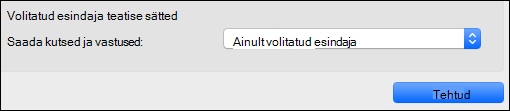
- Seejärel saate teatisesätteid muuta, avades rippmenüü Volitatud esindaja teatisesätted ja valides soovitud suvandi (nt Ainult volitatud esindaja, Minu delegaat ja mina jne).
Ühiskasutuse peatamine või volitatud esindaja eemaldamine
Valige aknas Postkasti atribuudid või Calendar atribuudid (olenevalt sellest, kumb soovite eemaldada) kasutaja, kelle ühiskasutuse soovite volitatud esindajana lõpetada või eemaldada, klõpsake nuppu Miinusmärk (-) ja te lõpetate kontode ühiskasutuse nendega.