
Profiil sisaldab konfiguratsiooniteavet meilikontode, andmefailide ja selle teabe kohta, kus teie e-posti salvestatakse. Saate muuta igas profiilis sisalduvaid kontosid, nende sätteid ja andmesalvestusruumi suvandeid.
Profiili redigeerimine Outlooki töölauarakenduses
Profiilide muutmiseks on kaks eelistatud suvandit, mis kasutavad sisseehitatud kontohaldurit ja profiilivalijat. Praeguse Outlooki profiili muutmiseks kasutage kontohaldurit.
Kontohaldurile juurdepääsemiseks tehke järgmist.
Avage Outlooki töölauarakendus.
Valige Fail ja seejärel Kontosätted.

Profiilivalija kasutamiseks tehke järgmist.
Hoidke Outlooki käivitamise ajal all tõstuklahvi (Shift).
Näpunäide.
Profiilivalijale juurdepääsuks saate kasutada ka ühte järgmistest võimalustest.
- Paremklõpsake käsurealüliti abil Windowsi nuppu Start ja valige Käivita. Tippige dialoogiboksi Käivita tekstOutlook.exe /profiles ja vajutage sisestusklahvi (Enter).
- Kui Outlook töötab, valige Failikonto>sätted>Muuda profiili. Outlook taaskäivitub.
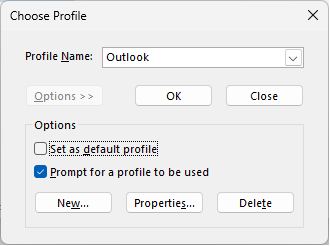
Valige dialoogiboksis Profiilivalija nupp Suvandid.
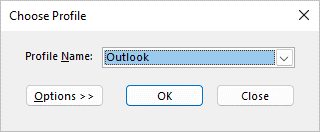
Saate jätkata teise profiili avamist ja seejärel kasutada kontohaldurit. Samuti võite valida profiili nime ja valida Atribuudid otse profiilivalijast.
Profiili redigeerimine meiliapleti abil Juhtpaneel
Meiliapleti avamiseks ja Outlooki meiliprofiilide konfigureerimiseks saate kasutada Juhtpaneel ikooni Meil. Ikooni Meil ei kuvata, kui Outlook pole installitud ja vähemalt üks kord avatud. Meiliapleti abil ei saa lisada Microsoft 365, Outlook.com ega muude modernautentimist nõudvate meilikontode (nt Gmaili) jaoks kontosid ega profiile.
Sulgege Outlook.
Valige Juhtpaneel Meil.

Kuhu on juhtpaneelilt kadunud ikoon Elektronpost?
Olenevalt Microsoft Windowsi operatsioonisüsteemi versioonist, Juhtpaneel vaatest ja sellest, kas installitud on opsüsteem või Outlooki 32- või 64-bitine versioon, kuvatakse meil erinevates Juhtpaneel asukohtades.
Kõige lihtsam viis kausta Elektronpost üles leida on avada Windowsi juhtpaneel ja tippida akna ülaservas asuvale väljale Otsi tekst Elektronpost.
Märkus.
Ikoon Elektronpost kuvatakse pärast rakenduse Outlook esmakordset käivitamist.
Tehke ühte järgmistest.
- Teise meilikonto lisamiseks valige Meilikontod.
- Outlooki andmesalvestussuvandite muutmiseks valige Andmete Files.
- Praeguste profiilide loendi kuvamiseks valige Kuva profiilid.
Lisateave
Outlooki meiliprofiilide ülevaade