Kui kasutate Outlookis Microsoft 365 või Microsoft Exchange'i kontot, saate ajastada sündmusi või koosolekuid ning kasutada plaanimisabimeest ja ruumiotsijat, et neid oleks lihtsam plaanida.
Uue sündmuse või koosoleku loomine
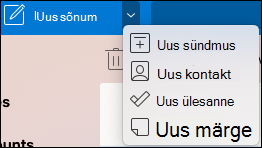
- Klõpsake jaotise Uus sõnum kõrval olevat rippmenüüd ja valige Uus sündmus.
- Aknas Uus sündmus saate sündmusele nime panna, lisada nõutavaid inimesi, määrata kellaaja, määrata selle korduvaks sündmuseks/koosolekuks, lisada asukoha, määrata meeldetuletuse ja lisada sõnumi.
- Kui olete lõpetanud, klõpsake kohtumise salvestamiseks nuppu Salvesta või kutse saatmiseks kõigile lisatud inimestele nuppu Saada . See kuvatakse teie kalendris teie valitud kellaajal ja kuupäeval.
Plaanimisabimehe kasutamine
Mitme inimese kutsumisel võib kõigi kalendrite haldamine kõigi inimeste jaoks sobiva aja leidmiseks veidi keeruliseks osutuda. Plaanimisabimees aitab seda lihtsustada.
Klõpsake jaotise Uus sõnum kõrval olevat rippmenüüd ja valige Uus sündmus.
Valige aknas Uus sündmus tööriistaribal Kuva rohkem üksusi (...) ja seejärel valige Plaanimisabimees.
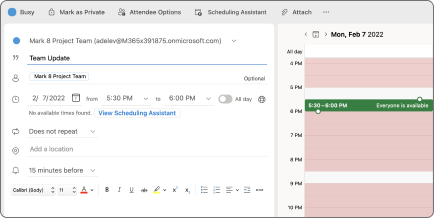
Näete rida iga varem sisestatud adressaadi kohta, samuti valitud asukoha kättesaadavust (kui see on saadaval) ja samuti saate lisada nõutavaid või valikulisi osalejaid otse plaanimisabimehest.
- Ajad, mil osalejad on hõivatud, kuvatakse punasena. Aeg, mil osalejatel on ebalev kohtumine, kuvatakse punaste ja valgete diagonaalsete triipudena, kui osalejad mujal töötavad, kuvatakse punane kontuur ning väljaspool osalejate tööaega kuvatavad helehallid ja valged diagonaalsed triibud.

- Ajad, mil osalejad on hõivatud, kuvatakse punasena. Aeg, mil osalejatel on ebalev kohtumine, kuvatakse punaste ja valgete diagonaalsete triipudena, kui osalejad mujal töötavad, kuvatakse punane kontuur ning väljaspool osalejate tööaega kuvatavad helehallid ja valged diagonaalsed triibud.
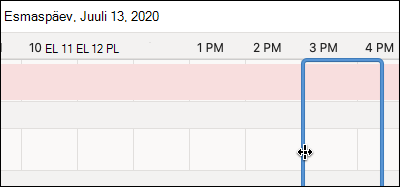
Klõpsake kellaaega, et paigutada sinine kast, mis aitab teil konflikte näha. Samuti saate sündmuse või koosoleku pikkuse suurendamiseks või vähendamiseks sinise kasti servi klõpsata ja lohistada.
Kui olete lõpetanud, klõpsake ekraani ülaosas nuppu Valmis , et naasta aknasse Uus sündmus koos tehtud muudatustega. Veenduge, et kõik oleks õige, ja klõpsake selle saatmiseks nuppu Salvesta .
Ruumiotsija kasutamine
Valige uue sündmuse või koosoleku tööriistaribal Kuva rohkem üksusi (...) ja seejärel valige Plaanimisabimees.
Klõpsake nuppu Lisa asukoht ja seejärel nuppu Sirvi ruumiotsija abil , kui see on saadaval.
Märkus.
Kui suvandit Ruumiotsija ei kuvata, on võimalik, et te pole asukohateabele juurdepääsuga kontosse sisse logitud. Abi saamiseks pöörduge oma IT-administraatori poole.
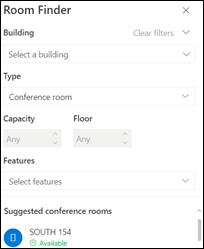
Ruumiotsija abil saate valida hoone, ruumi tüübi, mahutavuse, korruse ja funktsioonid (nt kas ruumis on heli, video, projektor jne).
Kui olete saadaolevate suvandite hulgast valinud, otsib ruume allservas olevast jaotisest Soovitatavad . Kui koosoleku ajal on ruum saadaval, kuvatakse tekst Saadaval rohelises tekstis ja kui ruum on juba broneeritud või suletud, kuvatakse tekst Pole saadaval punases kirjas.
RSVP sündmustele või koosolekutele
- Kui klõpsate sündmuse või koosolekukutsega meilisõnumit, klõpsake seda ja kuvatakse RSVP-aken.
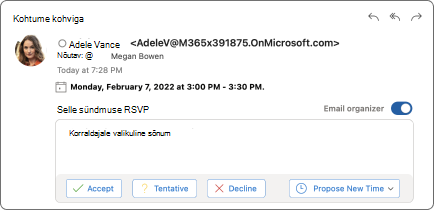
- Nupu Aktsepteeri, Ebalev või Keeldu klõpsamisel saadetakse kohe teie RSVP, nii et kui soovite lisada valikulise sõnumi või pakkuda välja uue aja, tehke seda esmalt. Kui te ei soovi kinnitusmeili saata, võite märkida ka ruudu Meilikorraldaja .
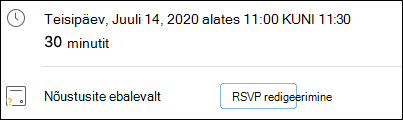
- Kui teil on vaja RSVP-i muuta, avage oma kalender, otsige üles sündmus või koosolek ja topeltklõpsake seda selle avamiseks.
- Klõpsake RSVP-akna kuvamiseks ja valiku muutmiseks nuppu Redigeeri RSVP-d.