
Teatud tüüpi kontod, mis on ühendatud Windows Maili, Calendar ja People rakendustega, salvestavad andmeid ainult kohalikult. Kui liigute uude Outlooki, võivad need andmed jääda alles, kui te just ei tee teatud toiminguid andmete kaasamiseks. Selles artiklis kirjeldatakse, kuidas salvestada meilirakendusest, Calendar ja People rakendustest pärit andmeid ning kasutada neid uues Outlookis või mõnes muus meilikliendis.
Sellest artiklist leiate järgmised juhised.
Meilisõnumite ja sündmuste eksportimine Windowsi meilirakendusest
Kontaktide salvestamine Windowsi People rakendusest
Meilisõnumite importimine uude Outlooki
Sündmuste importimine uude Outlooki
Kontaktide importimine uude Outlooki
Meilisõnumite ja sündmuste salvestamine ja eksportimine Windowsi meilirakendusest ja Calendar
Kui teil on POP- või IMAP-konto või kui te ei kasuta Windows Mailis kontot, saate eksportida ja salvestada oma sõnumid .eml failide ja sündmustena .ics failina ja seejärel importida need sõnumid ja sündmused uude Outlooki.
Tippige tegumiriba
 Tekst PowerShell ja valige rakenduse avamiseks Sisestusklahv (Enter).
Kopeerige järgmine kood ja kleepige see Windows PowerShell aknasse. Skripti käivitamiseks vajutage sisestusklahvi (Enter).
- if (-not $env:USERPROFILE) {
$env:USERPROFILE = "C:\Users\$env:USERNAME"
}
if (-not $env:LOCALAPPDATA) {
$env:LOCALAPPDATA = "$env:USERPROFILE\AppData\Local"
}
$directoryPath = "$env:LOCALAPPDATA\Packages\microsoft.windowscommunicationsapps_8wekyb3d8bbwe\LocalState\Migration"
$handoffFilePath = Join-Path -Path $directoryPath -ChildPath "handoff.txt"
New-Item -ItemType'i fail -tee $handoffFilePath -Force | Out-Null
Start-Process "outlookmail:"
- if (-not $env:USERPROFILE) {
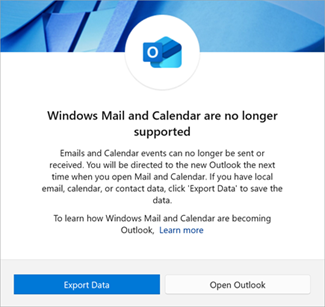
See avab rakenduse Meil ja Calendar. Valige Windowsi meilirakenduses ja Calendar pole enam toetatud dialoogiboksis Ekspordi andmed.
File Explorer avatakse teie seadmes loodud uues kaustas. Selles uues kaustas on .ics fail, mis sisaldab kõiki teie kohalikke sündmusi, ja ühte või mitut teie kohalikku .eml sõnumit sisaldavat kausta. Märkige see faili asukoht üles, kuna teil on seda vaja, kui otsustate failid hiljem uude meilirakendusse importida.
Märkus.
Eksporditakse ainult teie seadme kohalikud sõnumid ja sündmused. Võrgupääsu nõudvaid sõnumeid või sündmusi (nt tervet sõnumit pole veel alla laaditud) ei ekspordita. Seda seetõttu, et need sõnumid on saadaval veebis ja neile pääseb juurde teie olemasoleva POP- või IMAP-meilikonto kaudu.
Kontaktide salvestamine ja eksportimine Windowsi People rakendusest
Saate eksportida Windows People rakendusse salvestatud kontaktid ja importida need uude Outlooki.
- Järgige ülaltoodud jaotises toodud juhiseid ja valige Windowsi meili- ja Calendar rakenduste dialoogiboksis Ekspordi andmed. Windows People rakendus avaneb automaatselt.
- Valige People rakenduses People rakenduse ülaservas
 allalaadimine.
 - Valige aknas Ekspordi kõik kontaktid käsk Ekspordi.
- Valige aknas Nimega salvestamine koht, kuhu soovite kontaktid salvestada. Valige Salvesta.
Näpunäide.
Kui te pole seda veel teinud, saate uue Outlooki alla laadida Microsoft Store'ist.
Meilisõnumite importimine uude Outlooki
Märkus.
Kõik meilikliendid, kes saavad avada .eml faile, saavad neid meilisõnumeid avada, kuigi juhised võivad olla teistsugused.
Saate importida oma meilifailid uude Outlooki. See toiming eeldab, et olete juba lisanud konto uude Outlooki, kuhu soovite need sõnumid salvestada. Kui te pole kontot lisanud, lugege teemat Meilikonto lisamine Outlooki.
- Avage uues Outlookis Sätted
 >Üldimport> ja valige Alusta importimist. Avaneb File Explorer.
 - Liikuge File Exploreris asukohta, kuhu teie .eml failid salvestati, ja valige Laadi üles. Iga kaust tuleb importida ükshaaval.
- Valige konto ja kaust, kuhu soovite sõnumid importida, ja valige Impordi.
Sündmuste importimine uude Outlooki
Saate importida oma sündmusefailid uude Outlooki. See toiming eeldab, et olete juba lisanud konto uude Outlooki, kuhu soovite need sündmused salvestada. Kui te pole kontot lisanud, lugege teemat Meilikonto lisamine Outlooki.
- Liikuge uues Outlookis Calendar
 .
. - Valige akna vasakus servas Lisa kalender.
- Valige Laadi üles failistja seejärel Sirvi.
- Valige loodud ICS-fail ja klõpsake nuppu Ava.
- Valige, millisesse Calendar soovite sündmused lisada, ja valige Impordi.
Kontaktide importimine uude Outlooki
Märkus.
Kõik meilikliendid, kes saavad avada .eml faile, saavad neid meilisõnumeid avada, kuigi juhised võivad olla teistsugused.
Valige uue Outlooki navigeerimispaanil People.
Valige konto, kuhu soovite kontaktid importida.
Märkus.
Nüüd saate oma failid uude Outlooki importida. See toiming eeldab, et olete juba lisanud konto uude Outlooki, kuhu soovite need sõnumid salvestada. Kui te pole kontot lisanud, lugege teemat Meilikonto lisamine Outlooki.
Valige Halda kontakte>Impordi kontaktid.
Valige Sirvi ja valige salvestatud .csv fail.
Teie kontaktid lisatakse selle konto kontaktiloendisse.
Lisateave
Windows Mail, Calendar ja People on muutumas uueks Outlookiks