Kui sõnum jääb sisendkausta kinni, on kõige tõenäolisem põhjus suur manus.
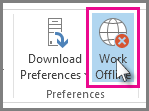
Klõpsake nuppu Saada/võta töö vastu>ühenduseta režiimis.
Klõpsake navigeerimispaanil nuppu Väljundkaust.
Siin saate teha järgmist.
- Kustutage sõnum. Lihtsalt valige see ja vajutage kustutusklahvi (Delete).
- Lohistage sõnum mustandite kausta, topeltklõpsake sõnumi avamiseks, kustutage manus (klõpsake seda ja vajutage kustutusklahvi (Delete).
Kui teile kuvatakse tõrketeade, et Outlook proovib sõnumit edastada, sulgege Outlook. Väljumiseks võib kuluda mõni hetk aega.
Näpunäide.
Kui Outlook ei sulgu, vajutage klahvikombinatsiooni Ctrl+Alt+Delete ja klõpsake nuppu Käivita tegumihaldur. Klõpsake tegumihalduris vahekaarti Protsessid , liikuge kerides allapoole jaotiseni outlook.exeja klõpsake nuppu Lõpeta protsess.
Pärast Outlooki sulgemist käivitage see uuesti ja korrake juhiseid 2–3.
Pärast manuse eemaldamist klõpsake nupu valiku tühistamiseks ja võrguühendusega töötamise jätkamiseks nuppu Saada/võta>töö vastu ühenduseta režiimis .
Näpunäide.
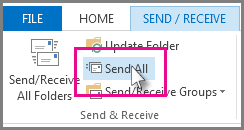
Sõnumid jäävad kausta Välja kinni ka siis, kui klõpsate nuppu Saada , kuid teil pole ühendust. Klõpsake nuppu Saada/võta vastu ja vaadake nuppu Tööta ühenduseta . Kui see on sinine, on ühendus katkenud. Ühenduse loomiseks klõpsake seda (nupp muutub valgeks) ja klõpsake nuppu Saada kõik.