Ühiskasutatava Calendar avamine
Osutage menüüs Fail käsule Ava ja valige Teise kasutaja kaust...
Valige loendis Kausta tüüpväärtus Sisendkaust, Calendar või Aadressiraamat.
Märkus.
Rakenduses Outlook for Mac saate valida ainult kalendri.
Tippige väljale Otsing selle isiku nimi, kes teile juurdepääsu andis, valige otsingutulemitest soovitud isiku nimi ja valige Ava.
Ühiskasutatav meilikaust kuvatakse kaustade all.
Ühiskasutatav Calendar kuvatakse paanil Kaust pealkirja Ühiskalendrid all.
Ühisaadressiraamat kuvatakse paanil Kaust pealkirja Ühiskontaktid all.
Märkus.
- Kui kuvatakse teade "Outlook on serverisse ümber suunatud autodiscover-s.outlook.com teie konto uute sätete saamiseks", valige Kasuta alati selle serveri vastust ja valige Luba.
- Outlook for Mac toetab praegu ainult ühispostkastide täielikke juurdepääsuõigusi. Kuigi teil on võimalik lisada eri õigustega ühispostkast teatud juhtudel, ei pruugi see konfiguratsioon olla täielikult toetatud.
- Kui olete kaustapaanil valinud ühiskausta, salvestatakse uued loodud üksused sellesse ühiskausta.
- Teise kasutaja ühiskausta eemaldamiseks kaustapaanilt hoidke all juhtklahvi (Control), valige kaust ja seejärel valige Eemalda ühiskonto.
Ühis- või delegeeritud postkasti avamine
Kasutage seda meetodit juhul, kui olete teise kasutaja postkasti volitatud esindaja või kui teil on ühispostkasti mitme kausta õigused. Seda meetodit saate kasutada ka siis, kui teil on postkasti täielikud pääsuõigused.
Ühispostkasti avamiseks tehke järgmist.
Valige menüüs Tööriistad käsk Kontod ja seejärel konto, millel on juurdepääs postkastile.
Valige Delegeerimine ja ühiskasutus
Menüü Ühiskasutuses minuga valimine
Ühis- või delegeeritud postkasti lisamiseks valige +
Märkus.
Kui teil on postkastis kohandatud kaustade õigused, kuid mitte ülataseme postkastikausta, ei kuvata kohandatud kaustu kaustaloendis. Ilma ülataseme postkastikausta õigusteta kuvatakse kaustaloendis ainult need vaikekaustad, millele teil on vastavad õigused (nt Sisendkaust, Saadetud, Kustutatud ja Calendar).
Teise võimalusena võite avada >ühispostkasti või delegeeritud postkasti failiavamise> ühispostkasti.
Lisandmooduli kättesaadavus ühispostkastides
Outlook on Macis on ühispostkastide lisandmooduli tugi olenevalt konkreetsest stsenaariumist erinev. Lisateavet nende stsenaariumide kohta leiate teemast Lisandmoodulite kasutamine rakenduses Outlook for Mac.
Valige sobiv suvand olenevalt sellest, kas postkast on teile ühiskasutusse antud või olete teise kasutaja postkasti volitatud esindaja.
Märkus.
- Kui kasutate mõnda neist meetoditest, lisatakse ühispostkastikonto meilisõnumite koostamisel väljale Saatja suvandina. Nii saate valida väljal Saatja oleva konto sõltumata sellest, kas teil on sellelt kontolt saatmise õigus. Kui teil pole konto jaoks õigusi Saada kujul või Saada nimel, siis kontolt meile ei saadeta.
- Outlook for Mac ei toeta ühispostkastide automaatset vastendamist.
Kaust on teile ühiskasutusse antud
Kui teine kasutaja on andnud teile ühiskasutusse sisendkausta, esmase kalendrikausta või esmase kontaktikausta, kasutage seda meetodit kasutaja kausta avamiseks.
Ühiskausta avamiseks tehke järgmist.
- Osutage menüüs Fail käsule Ava ja seejärel klõpsake käsku Teise kasutaja kaust.
- Klõpsake nuppu Otsi kasutajat.
- Tippige juurdepääsu andnud isiku nimi, klõpsake nuppu Otsi, klõpsake isiku nime ja seejärel nuppu OK.
- Kui teil on mitu Microsoft Exchange'i kontot, klõpsake hüpikmenüüs Konto kontot, mida soovite teise kasutaja kausta avamiseks kasutada.
- Klõpsake hüpikmenüüs Tüüp valikut Calendar, AddressBook või Sisendkaust ja seejärel nuppu OK.
- Ühiskaust kuvatakse navigeerimispaanil pealkirja Ühiskasutuses all.
Olete teise kasutaja postkasti volitatud esindaja
Kasutage seda meetodit juhul, kui olete teise kasutaja postkasti volitatud esindaja või kui teil on ühispostkasti mitme kausta õigused. Seda meetodit saate kasutada ka siis, kui teil on postkasti täielikud pääsuõigused.
Ühispostkasti avamiseks tehke järgmist.
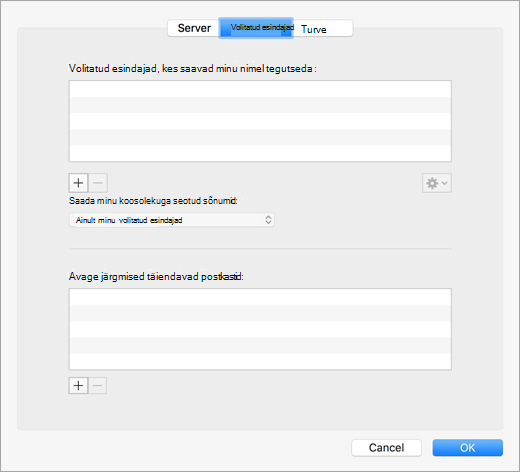
- Klõpsake menüü Tööriistad käsku Kontode>täpsemad>volitatud esindajad.
- Lisage postkast jaotises Ava need täiendavad postkastid
Märkus.
Kui teil on postkastis kohandatud kaustade õigused, kuid mitte ülataseme postkastikausta, ei kuvata kohandatud kaustu kaustaloendis. Ilma ülataseme postkastikausta õigusteta kuvatakse kaustaloendis ainult need vaikekaustad, millele teil on vastavad õigused (nt Sisendkaust, Saadetud, Kustutatud ja Calendar).
Teil on ühispostkasti täielikud juurdepääsuõigused
Kui teil on ühispostkasti täieliku juurdepääsu õigus (st Exchange Haldus Centeri (EAC) kaudu häälestatud postkasti täielik juurdepääs, saate ühispostkasti lisada oma identimisteabega.
Ühispostkasti avamiseks tehke järgmist.
- Klõpsake menüü Tööriistad käsku Kontod.
- Täiendava Exchange'i konto lisamiseks klõpsake plussmärki.
- Sisestage väljale Meiliaadress ühispostkasti meiliaadress.
- Sisestage jaotises Autentimine oma identimisteave.
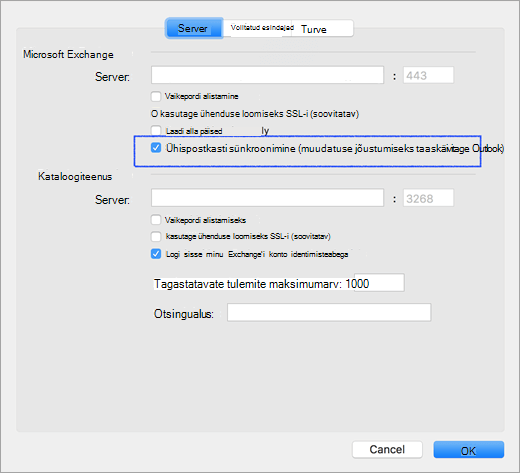
Sätte Sünkrooni ühispostkast kontrollimine võimaldab Outlookil ühispostkasti sünkroonida, ilma et kasutajal oleks vaja klõpsata nuppu Saada/võta vastu. See säte lisati versioonis 16.13.411. Selle sätte lubamine on tungivalt soovitatav kasutajatele, kes kasutavad ühispostkastile juurdepääsuks oma identimisteavet.
Ühiskaustade ja postkastide õigused
Järgmises tabelis on kokkuvõte õiguste suvanditest, mis võivad olla saadaval ühiskausta või -postkasti jaoks, ja sobivaim viis ühiskausta või -postkasti avamiseks vastavate õiguste põhjal.
| Ühiskausta või ühispostkasti õigusetase |
Ühiskausta või postkasti avamise meetod |
| Kaustataseme õigused põhikaustale Sisse, Calendar või Aadressiraamat |
Teise kasutaja kausta avamine |
| Postkasti volitatud esindaja õigused |
Lisage postkast konto täpsemate sätete jaotises "Ava need täiendavad postkastid" |
| Kaustataseme õigused põhikaustadele Tööülesanne ja Märge |
Lisage postkast konto täpsemate sätete jaotises "Ava need täiendavad postkastid" |
| Ülataseme postkastitaseme õigused juurdepääsuks ülataseme kaustale ja muudele kohandatud kaustadele |
Lisage postkast konto täpsemate sätete jaotises "Ava need täiendavad postkastid" |
| Täieliku juurdepääsu õigus Exchange'i postkastile |
Täiendava Exchange'i konto lisamine oma identimisteabe abil |
Täiendavate postkastide avamine
Alternatiivina nendele meetoditele saate lisada veel ühe Exchange'i konto, kasutades postkastide identimisteavet. Seda meetodit ei tuvastata ühispostkasti lisamisena, kuna lisate täiendava konto oma identimisteabe abil. Täiendava Exchange'i konto avamiseks tehke järgmist.
- Klõpsake menüü Tööriistad käsku Kontod.
- Täiendava Exchange'i konto lisamiseks klõpsake plussmärki ja seejärel nuppu Uus konto .
- Sisestage väljale Meiliaadress ühispostkasti meiliaadress.
- Sisestage jaotises Autentimine ühispostkasti identimisteave.
