Kui saate meilisõnumi või tööülesande taotluse, saate ühe klõpsuga luua koosolekukutse vastusena.
Märkus.
Koosolekuga vastamise funktsioon on saadaval ainult Business Exchange'i kontode korral.
Koosolekukutse loomine meilisõnumitest uues Outlookis
Kui loote meilisõnumist koosolekukutse, kutsutakse kõik algse sõnumi real Adressaat olevad osalejad nõutavateks osalejateks ja kõik real Koopia olevateks valikulisteks osalejateks.
Tehke ühte järgmistest.
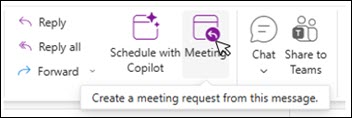
- Valige sõnumiloendist sõnum ja seejärel valige menüü Avaleht jaotises Vasta nupp Koosolek.
- Valige avatud sõnumi menüü Sõnum jaotises Vasta nupp Koosolek.
Sisestage asukoht ning algus- ja lõppkellaaeg, nagu iga teise koosolekukutse korral. Samuti saate osalejaid lisada või eemaldada, plaanimisabimehe kaudu koosoleku jaoks parima aja valida või manuseid lisada. Algse sõnumi päis ja keha lisatakse koosolekukutse kehasse.
Vestlused ja koosolekuga vastamine
Kui sõnumiloend on korraldatud vestluse järgi, seostatakse suvandiga Koosolek loodud koosolekukutse algse sõnumiga sama vestlusega.
Koosolekutaotlus kuvatakse laiendatud vestluses.
Kui valite vestluses koosoleku , mida ei laiendata ja mis sisaldab mitut haru, rakendatakse koosolekukutse valitud haru kõige uuemale sõnumile.
Doug näitab, kuidas seda teha järgmises videos, või otse juhiste juurde.
Koosolekukutses kutsutakse kõik algses sõnumis real Adressaat olevad adressaadid nõutavateks osalejateks ja kõik real Koopia olevad osalejad valikulisteks osalejateks.
Koosolekukutse loomine meilisõnumitest klassikalises Outlookis
Tehke ühte järgmistest.
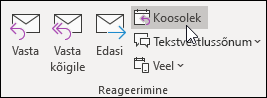
- Valige sõnumiloendist sõnum ja seejärel valige menüü Avaleht jaotises Vasta nupp Koosolek.
- Valige avatud sõnumi menüü Sõnum jaotises Vasta nupp Vasta koosolekuga.
Sisestage asukoht ning algus- ja lõppkellaaeg, nagu iga teise koosolekukutse korral. Samuti saate osalejaid lisada või eemaldada, plaanimisabimehe kaudu koosoleku jaoks parima aja valida või manuseid lisada. Algse sõnumi päis ja keha lisatakse koosolekukutse kehasse.
Märkus.
Funktsioon "Koosolekuga vastamine" ei tööta meilisõnumite puhul, mis on krüptitud detundlikkuse sildi või teabeõiguste halduse (IRM) abil. Kui proovite klassikalises Outlookis rakendada krüptitud meilisõnumile funktsiooni "Vasta koosolekuga", kuvatakse tõrketeade "Seda toimingut ei saa teha. Selle sõnumi õigused on piiratud".
Vestlused ja koosolekuga vastamine
Kui sõnumiloend on korraldatud vestluste alusel, seostatakse teie nupuga Koosolek loodud koosolekukutse algse sõnumiga sama vestlusega. Koosolekukutse kuvatakse laiendatud vestluses.
Kui valite koosoleku vestluses, mida pole laiendatud ja mis sisaldab mitut haru, rakendatakse koosolekukutse valitud haru kõige uuemale sõnumile.
Käsk Koosolek pole vestluspäise valimisel saadaval.
Märkus.
Klassikalises Outlooki klientrakenduses on tavasõnumite jaoks saadaval funktsioon Vasta koosolekuga.
Kaitstud sõnumite puhul kasutage uue Outlooki või Outlooki veebirakenduse (OWA) kliendi menüü Avaleht jaotises Vasta nuppu "Koosolek".

