
Saate meilisõnumitest otsida üksikut sõna või fraasi, kuid Outlook sisaldab ka mitut valmisotsingut. Mõne valmisotsingu põhjal sõnumi otsimiseks valige lindil nupp Meilisõnumite filtreerimine .
Outlooki valmisfiltrite kasutamine
- Valige mis tahes meilikaustas lindi jaotisest Otsi nupp Meilisõnumite filtreerimine.
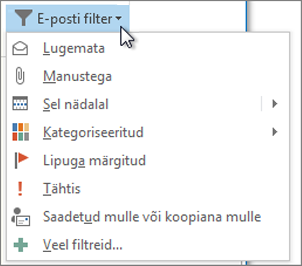
Pärast filtri valimist otsib Outlook teie postkastist selle filtri alusel. Filtri lühikirjeldus kuvatakse ka otsinguväljal. Näiteks kui soovite kuvada kõik meilisõnumid, mis sisaldavad manuseid, saate valida suvandi Manustega või tippida hasattachments:yes väljale Otsing.
Otsingufiltri tühjendamiseks ja valitud meilikausta kõigi üksuste kuvamiseks klõpsake otsinguväljal või valige vahekaardil Otsingkäsk Sule otsing.

Kohandatud otsingu salvestamine otsingukaustana
Lisaks Outlooki sisseehitatud otsingutööriistadele saate otsingu salvestamiseks virtuaalkaustana luua ka otsingukausta. Otsingukausta loomiseks kerige Oma Outlooki kaustaloendis allapoole, kuni kuvatakse otsingukaustad.
- Paremklõpsake käsku Otsingukaustad ja valige Uus otsingukaust.
- Valige mõni eelkon konfigureeritud otsingukaust või liikuge kerides allapoole ja valige Kohandatud otsingukaust.
- Pange kohandatud otsingukaustale nimi ja seejärel valige Kriteeriumid.
- Välja Otsingukausta kriteeriumid vahekaartide abil saate määrata otsitavaid sõnu või fraase, saatjaid, teisi väljadele Adressaat või Koopia lisatud inimesi, kindlate kategooriatega üksusi või täpsemaid otsingukriteeriume. Kui olete lõpetanud, valige otsingukausta loomiseks kolm korda OK .