
Saate juhtslaidile lisada pildi (vahel ka läbipaistva ja vesimärgi), nii et see kuvatakse igal esitluse slaidil. Näiteks võib teil olla ettevõtte logo, mille soovite lisada igale slaidile.
Pildi rakendamine kõigile slaididele
Klõpsake menüü Vaade nuppu Juhtslaid.
Valige vaates Juhtslaid vasakpoolse pisipildipaani ülaosas juhtslaid.
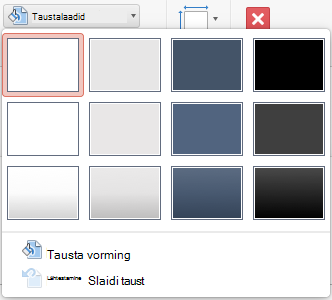
Klõpsake lindi menüüs Juhtslaid nuppu Taustalaadid.

Klõpsake nuppu Vorminda tausta.
Arvutist pildi lisamiseks klõpsake nuppu Pilt- või tekstuurtäide.
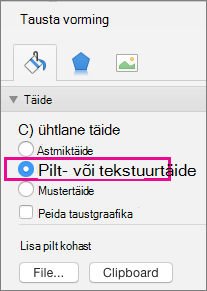
Klõpsake jaotises Pildiallikas nuppu Lisa. (Või juba lõikelauale kopeeritud pildi lisamiseks klõpsake nuppu Lõikelaud.)
Otsige üles ja valige soovitud pilt ning klõpsake nuppu Lisa.
Valitud pilt täidab pisipildipaanil juhtslaidi tausta ja kõik selle all kuvatavad juhtslaidid.Vesimärgiefekti loomiseks libistage paanil Tausta vormindamine läbipaistmatuse protsendi määramiseks läbipaistvuse riba paremale.

Pildi rakendamine teatud slaidipaigutustele
Klõpsake menüü Vaade nuppu Juhtslaid.
Klõpsake vaates Juhtslaid vasakpoolsel pisipildipaanil slaidipaigutust või paigutusi, millele soovite pilditausta lisada. (Mitme valiku tegemiseks hoidke valikute tegemisel all tõstuklahvi (Shift).)
Klõpsake menüü Juhtslaid nuppu Taustalaadid.
Klõpsake nuppu Vorminda tausta.
Arvutist pildi lisamiseks klõpsake nuppu Pilt- või tekstuurtäide.
Klõpsake jaotises Pildi allikas nuppu Lisa. (Või juba lõikelauale kopeeritud pildi lisamiseks klõpsake nuppu Lõikelaud.)
Otsige üles ja valige soovitud pilt ning klõpsake nuppu Lisa.
Teie valitud pilt täidab 2. juhises valitud juhtslaidi või juhtslaidide tausta.Vesimärgiefekti loomiseks libistage paanil Tausta vormindamine läbipaistmatuse protsendi määramiseks läbipaistvuse riba paremale.
Lisateave
Taustpildi või vesimärgi eemaldamine slaididelt rakenduses PowerPoint for Mac