PowerPointis saate ühele tekstistringile või objektile (nt pildile, kujundile või SmartArt-pildile) rakendada mitu animatsiooniefekti.
Näpunäide.
Kui töötate mitme animatsiooniefektiga, on otstarbekas kasutada Animatsioonipaani, kus näete praeguse slaidi kõiki animatsiooniefekte sisaldavat loendit.
Objektile muu animatsiooniefekti lisamine
- Valige slaidil objekt, mille soovite animeerida.
- Valige menüüs Animatsioonid
 Animatsioonipaan.
- Valige Lisa animatsioon ja valige animatsiooniefekt.
- Samale objektile täiendavate animatsiooniefektide rakendamiseks valige see, valige Lisa animatsioon ja valige mõni muu animatsiooniefekt.
NB!
Kui proovite pärast esimese animatsiooniefekti rakendamist lisada rohkem animatsiooniefekte muul viisil kui nupu Lisa animatsioon valimine, ei rakenda te täiendavat efekti. Selle asemel asendate olemasoleva efekti lisatava efektiga.
Animatsiooniefekti algusaja ja kestuse määramine
Animatsiooniefektide ajastuse reguleerimiseks tehke iga animatsiooniefektiga järgmist.
Valige animatsioonipaanil animatsiooniefekti kõrval olev allanool ja seejärel valige Ajastus.
Klõpsake vahekaardil Ajastus allanoolt Alusta ja valige järgmiste algusaegade hulgast.
Efekti esitamiseks hiireklõpsamisel valige Klõpsamisel.
Efekti esitamiseks eelmise animatsiooniefektiga samal ajal valige Suvand Eelmisega.
Kui soovite, et efekt esitataks pärast eelmise animatsiooniefekti esitamist, valige Pärast eelmist.
Näpunäide.
Eelmine animatsiooniefekt on animatsioonipaanil esitusjärjestuses loetletud efekt (tavaliselt selle animatsiooni kohal, mille jaoks ajastust määrate).
Animatsiooniefekti käivitamisega viivitamiseks valige nool Viivita ülesnooleklahviga soovitud sekundite arvuni.
Saate määrata animatsiooniefekti kiiruse väljal Kestus.
Animatsiooniefektide koos toimimise jälgimiseks valige menüüs Animatsioon nupp Eelvaade.
Mitme animatsiooniefekti korraga esitamine
Ühe objekti puhul võib korraga esineda kaks või enam animatsiooniefekti. Näiteks võib pilt sisse hajuda ja sisse hõljuda. Kahe (või enama) efekti korraga kihistamiseks tehke järgmist.
- Kasutage
 Teise efekti lisamiseks lisage animatsioon.
- Teise efekti ajastuse määramiseks määrake sätte Alusta väärtuseks Eelmisega.
Näpunäide mitme animatsiooniefektiga töötamiseks
Kui töötate slaidil mitme objektiga, võib olla raske eristada ühte objekti ja sellele rakendatud animatsiooniefekte teisest.
Pildil ei kirjeldata objektide vaikenimesid, seega on raske aru saada, millisele objektile on rakendatud animatsiooniefekt.
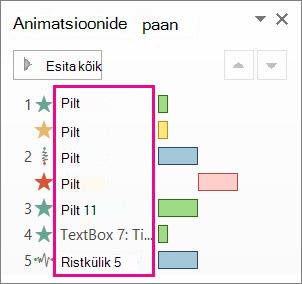
Objektianimatsioonidega töötamise hõlbustamiseks saate valikupaanil anda igale objektile erineva nime. Vaadake järgmist pilti.

- Objekti nime muutmiseks klõpsake menüüs Avaleht nuppu Vali ja valige
 Valikupaan.
- Topeltklõpsake valikupaanil välja avamiseks objekti vaikenime ja seejärel tippige objektile uus nimi.
Lisateave animatsiooniefektidega töötamise kohta
Näpunäide.
Kui töötate mitme animatsiooniefektiga, on otstarbekas kasutada Animatsioonipaani, kus näete praeguse slaidi kõiki animatsiooniefekte sisaldavat loendit.
Objektile muu animatsiooniefekti lisamine
- Valige slaidil objekt, mille soovite animeerida.
- Klõpsake menüüs Animatsioonid nuppu Animatsioonipaan.
- Valige galeriidest animatsiooniefekt.
- Samale objektile täiendavate animatsiooniefektide rakendamiseks valige mõni muu animatsiooniefekt.
NB!
Kui proovite pärast esimese animatsiooniefekti rakendamist lisada rohkem animatsiooniefekte muul viisil kui nupu Lisa animatsioon valimine, ei rakenda te täiendavat efekti. Selle asemel asendate olemasoleva efekti lisatava efektiga.
Animatsiooniefekti algusaja ja kestuse määramine
Animatsiooniefektide ajastuse reguleerimiseks tehke iga animatsiooniefektiga järgmist.
Valige animatsioonipaanil efekt, mida soovite redigeerida.
Valige Ajastus.
Valige jaotises Ajastus menüü Start kõrval olev loend ja valige üks järgmistest suvanditest.
Efekti esitamiseks hiireklõpsamisel valige Klõpsamisel.
Efekti esitamiseks eelmise animatsiooniefektiga samal ajal valige Suvand Eelmisega.
Kui soovite, et efekt esitataks pärast eelmise animatsiooniefekti esitamist, valige Pärast eelmist.
Näpunäide.
Eelmine animatsiooniefekt on animatsioonipaanil esitusjärjestuses loetletud efekt (tavaliselt selle animatsiooni kohal, mille jaoks ajastust määrate).
Animatsiooniefekti käivitamisega viivitamiseks valige nool Viivita ülesnooleklahviga soovitud sekundite arvuni.
Saate määrata animatsiooniefekti kiiruse väljal Kestus.
Animatsiooniefektide koos toimimise jälgimiseks valige menüüs Animatsioon nupp Eelvaade.
Mitme animatsiooniefekti korraga esitamine
Ühe objekti puhul võib korraga esineda kaks või enam animatsiooniefekti. Näiteks võib pilt sisse hajuda ja sisse hõljuda. Kahe (või enama) efekti korraga kihistamiseks tehke järgmist.
- Teise efekti lisamiseks valige galeriist animatsioon.
- Teise efekti ajastuse määramiseks määrake sätte Alusta väärtuseks Eelmisega.
Lisateave animatsiooniefektidega töötamise kohta
Objektile muu animatsiooniefekti lisamine
- Klõpsake menüüs Animatsioonid nuppu Animatsioonipaan.
- Valige objekt, millele soovite efekti lisada.
- Valige animatsioonipaani ülaosas Lisa.
Uus efekt lisatakse efektide loendi lõppu. Selle nimi on objekt. PowerPoint määrab sellele automaatselt vaikeefekti (nt Hajutus).
- Valige avamiseks uus efekt. Seejärel valige animatsiooniefekt, mille soovite sellele määrata, ja kohandage vastavalt vajadusele suvande Algus, Kestus ja Viivitus.
Animatsiooniefekti algusaja ja kestuse määramine
Valige paanil Animatsioon objekt, mille ajastust soovite seada.
Valige menüü Start kõrval olev loend ja seejärel valige soovitud suvand.
Efekti esitamiseks hiireklõpsamisel valige Klõpsamisel.
Efekti esitamiseks eelmise animatsiooniefektiga samal ajal valige Suvand Eelmisega.
Näpunäide.
Eelmine animatsiooniefekt on animatsioonipaanil esitusjärjestuses loetletud efekt (tavaliselt selle animatsiooni kohal, mille jaoks ajastust määrate).
Kui soovite, et efekt esitataks pärast eelmise animatsiooniefekti esitamist, valige Pärast eelmist.
Animatsiooniefekti käivitamisega viivitamiseks valige Viivitus ja sisestage soovitud sekundite arv (0,25 sekundi kaupa).
Animatsiooniefekti kiiruse muutmiseks määrake sätte Kestus väärtuseks soovitud aeg (sekundites).
Mitme animatsiooniefekti korraga esitamine
- Teise efekti lisamiseks kasutage paanil Animatsioon nuppu Lisa , nagu on kirjeldatud eespool jaotises "Objektile muu animatsiooniefekti lisamine".
- Teise efekti ajastuse määramiseks määrake sätte Alusta väärtuseks Eelmisega.
Lisateave
Teksti või objektide animeerimine
